
いつもAirワーク採用管理(エアワーク)/ IndeedPLUS(インディードプラス)をご利用いただきありがとうございます。
企業様ごとのご状況により、採用活動を採用担当者様1名で行っている場合もあれば、複数名で行われている場合もあるかと思います。複数名で行う場合、応募者の情報や対応状況の共有など密なやり取りが必要になってきます。Airワーク採用管理は、アカウント登録時のご担当者様だけでなく、複数名で1つのアカウントをご利用いただくことが可能です。
今回の記事では、複数名でのアカウント利用方法について解説します。
そもそもIndeedPLUS/Airワーク採用管理とは?
IndeedPLUSとは、IndeedもしくはAirワーク採用管理を通してご利用いただける有料求人サービスです。その名の通りIndeedへの求人掲載の他、タウンワークやリクナビNEXTといった他求人メディアへも自動掲載されるのが最大の特徴です。
IndeedアカウントやAirワーク採用管理アカウントは、IndeedPLUSを利用する際の応募者管理や求人原稿作成に必要な採用管理サイトとなります。アカウント自体は無料で作成ができ、有料掲載せずに求人掲載をする場合は、Indeedのみでの無料掲載としてご利用いただけます。

アクシアエージェンシーでは、Airワーク採用管理に関するお困りごとをサポートする、専任スタッフによる「エアワークサポートデスク」を開設しています。
はじめて求人を掲載する方はもちろん、すでにご利用中の方の「エラーが出て求人を公開できない」「有料掲載を始めたのに求人が出てこない」「修正した内容が反映されない」「掲載しているのに応募が来ない」といったお悩みにも、専任スタッフが丁寧に対応します。
操作方法のご案内だけでなく、原稿エラーや審査状況の確認、掲載内容の見直し、応募改善に関するご相談までサポートしています。Airワーク採用管理でお困りの際は、お気軽にご相談ください。

複数名でエアワークを利用することでできるようになること
複数名でエアワークを利用すると、応募者情報の共有や、応募があった際の通知を複数名で受け取れるようになります。さらに、エアワーク上でユーザー登録をすることで、複数の採用担当者様でアカウントの閲覧ができるようになります。
ユーザーには2種類あり、管理者と担当者に分けられます。
- 最初に登録したメールアドレスを利用される方 ⇒ 管理者
- 後からユーザー追加したメールアドレスを利用される方 ⇒ 担当者
管理者はエアワークすべての機能をご利用いただけますが、担当者はホーム画面・応募者管理画面のみのご利用となります。管理者のアドレスを変更することも可能ですので、必要に応じてご登録をいただけたらと思います。
アクシアエージェンシーでは、Airワーク採用管理に関するお困りごとをサポートする、専任スタッフによる「エアワークサポートデスク」を開設しています。
はじめて求人を掲載する方はもちろん、すでにご利用中の方の「エラーが出て求人を公開できない」「有料掲載を始めたのに求人が出てこない」「修正した内容が反映されない」「掲載しているのに応募が来ない」といったお悩みにも、専任スタッフが丁寧に対応します。
操作方法のご案内だけでなく、原稿エラーや審査状況の確認、掲載内容の見直し、応募改善に関するご相談までサポートしています。Airワーク採用管理でお困りの際は、お気軽にご相談ください。
担当者を追加する方法
「応募者対応を複数名で行いたい」「通知を見逃したくない」という場合は、エアワーク上で担当者追加を行いましょう。
【STEP1】まずは管理者アカウントへログインする
エアワーク採用管理のアカウント開設時にご登録いただいたメールアドレス・パスワード(=管理者)でログインをしてください。
【STEP2】ユーザーを追加する
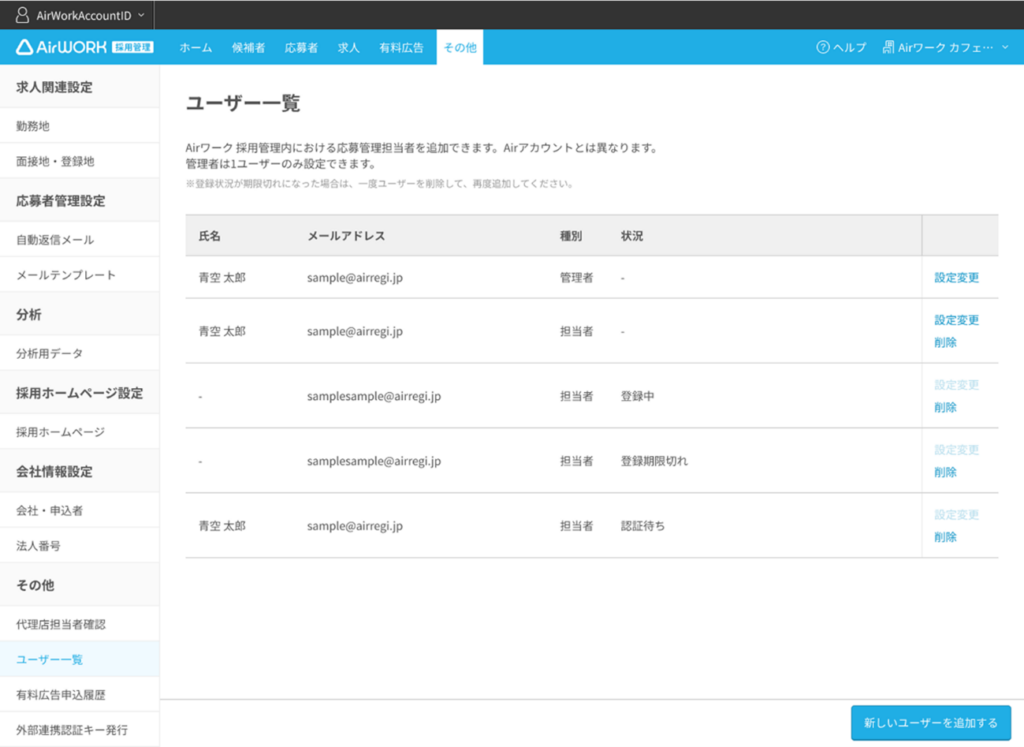
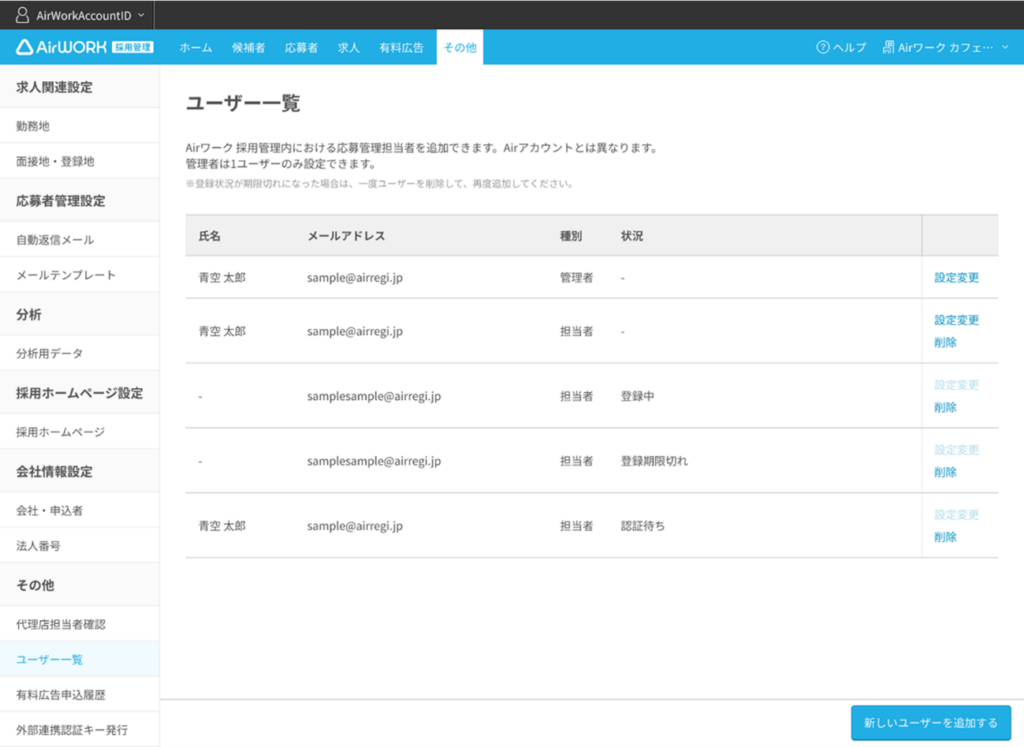
メニューバーの「その他」⇒「ユーザー一覧」の順にクリック。
※PCでご覧いただいている場合は、右下に「新しいユーザーを追加する」ボタンが出てきますので、そちらをクリック。
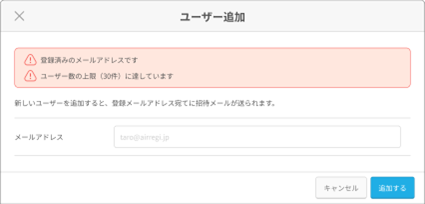
追加したい担当者用アドレスを入力し、「追加する」をクリック。
※すでに登録済のアドレスだった場合は、「登録済みのメールアドレスです」というエラーが表示されます。
【STEP3】メールアドレスの登録を行う(担当者)
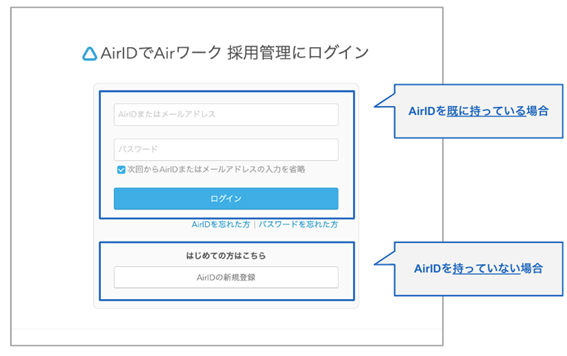
STEP2で追加したメールアドレス宛に登録用の招待メールが届きます。メール内に記載のURLをクリックいただくと下記の画面になりますので、登録を進めてください。他のエアシリーズをご利用いただいていてAirIDをお持ちの場合は上を、初めて利用される場合は下の「はじめての方はこちら」よりご登録ください。
※なお、この時に入力するメールアドレスは、招待メールが届いたアドレスを入力するようにしてください。他のアドレスを入れてしまうと登録ができません。
【STEP4】ユーザー一覧でステータスを確認する(管理者)
初めにご覧いただいた「ユーザー一覧」の画面で、今登録をしたアドレスが追加されているかと、「状況」のステータスをご確認ください。担当者側のアドレスの認証状況が表示されています。
登録が無事終了すると、「 – 」のようにステータスが変わります。
エラーが発生した時は…
実は、このユーザー追加やログインにまつわる設定は非常にエラーが発生しやすく、お客様からも「何度やっても同じエラーが出る」「既存のAirワーク採用管理にログインしたいのに、新規立ち上げ画面になってしまう」といったお困りの声を多数いただいております。
AirIDの紐づけ状況など原因が複雑なケースもございますので、そんな時はぜひ弊社サポートデスクまでご連絡ください。エラー解消までしっかりとお手伝いさせていただきます。
アクシアエージェンシーでは、Airワーク採用管理に関するお困りごとをサポートする、専任スタッフによる「エアワークサポートデスク」を開設しています。
はじめて求人を掲載する方はもちろん、すでにご利用中の方の「エラーが出て求人を公開できない」「有料掲載を始めたのに求人が出てこない」「修正した内容が反映されない」「掲載しているのに応募が来ない」といったお悩みにも、専任スタッフが丁寧に対応します。
操作方法のご案内だけでなく、原稿エラーや審査状況の確認、掲載内容の見直し、応募改善に関するご相談までサポートしています。Airワーク採用管理でお困りの際は、お気軽にご相談ください。
今回はAirワーク採用管理アカウントでの担当者追加方法について解説してきました。少しでも今回の記事がご採用活動の一助となりましたら幸いです。
お困りごとはエアワークサポートデスクへご相談ください

「操作してみたけれど、途中で分からなくなってしまった」
「求人がちゃんと掲載できているのか不安」
「応募を増やすには何を見直せばいいか知りたい」
こんなお悩みはありませんか?
アクシアエージェンシーでは、Airワーク採用管理に関するお困りごとを専任スタッフがサポートする「エアワークサポートデスク」を開設しています。求人掲載の始め方や操作方法のご案内はもちろん、原稿エラーや掲載状況の確認、有料掲載・Indeed PLUSに関するご相談、掲載後の応募改善まで、専任スタッフが状況に合わせて丁寧にご案内します。
「まず何を確認すればよいか分からない」という段階でも問題ありません。Airワーク採用管理でお困りの際は、お気軽にご相談ください。
採用条件に合わせた「掲載料金シミュレーション」を無料でご案内!
「この条件だと、どのくらいの費用で採用できるんだろう?」そんな疑問をお持ちの方へ、職種・地域・雇用形態に合わせた掲載相場データをもとに、Indeed PLUSの最適な料金プランを無料でお伝えしています。
クリック課金型の仕組みや、応募単価の目安なども丁寧にご説明します。まずはお気軽にご相談ください。
