

「求人ボックスの企業管理画面(採用ボード)にログインしたいが、エラーが出て入れない」
「パスワードを入力しても弾かれてしまい、求人の更新や応募者対応が進まない」
求人ボックスの企業向け管理画面でトラブルが発生した際、最も多い原因は「求職者(一般)向けのログイン画面に入力していること」や「入力ミスによるアカウントロック」です。
本記事では、求人ボックスの正しい企業ログイン手順をはじめ、ログインできない5つの原因と具体的な解決策、パスワードの再設定方法まで分かりやすく解説します。
【まず確認】求人ボックスの企業用(採用ボード)ログイン画面はこちら
ログインできないというお悩みのうち、半数近くは「求職者(一般ユーザー)向けのログイン画面」に企業アカウント情報を入力しているケースです。
求人ボックスには「仕事を探す人(求職者)用」と「採用活動を行う企業用(採用ボード)」の2種類のログイン窓口が存在します。まずは現在開いている画面がどちらであるかを正しく見極めることが最優先です。
【違い一覧】企業用画面と求職者用画面の見分け方
| 項目 | 企業用管理画面(採用ボード) | 求職者(一般)用画面 |
|---|---|---|
| 画面の名称・表記 | 「求人ボックス 企業ログイン」 | 「求人ボックス」「ログイン」 |
| 直結URL | https://secure.kyujinbox.com/login | https://xn--pckua2a7gp15o89zb.com/login |
| 画面のデザイン | シンプルなメールアドレス・パスワード入力枠 | 「お気に入り求人」「検索履歴」などのボタン |
| 主な用途 | 求人の作成・修正、応募者管理、レポート確認 | 仕事検索、応募履歴の確認、キープ機能 |
Google・Yahoo!で検索した際に起こりやすい罠
GoogleやYahoo!などで「求人ボックス ログイン」と検索すると、検索結果の上のほうに求職者用のログイン画面(https://xn--pckua2a7gp15o89zb.com/login)が表示されることがあります。
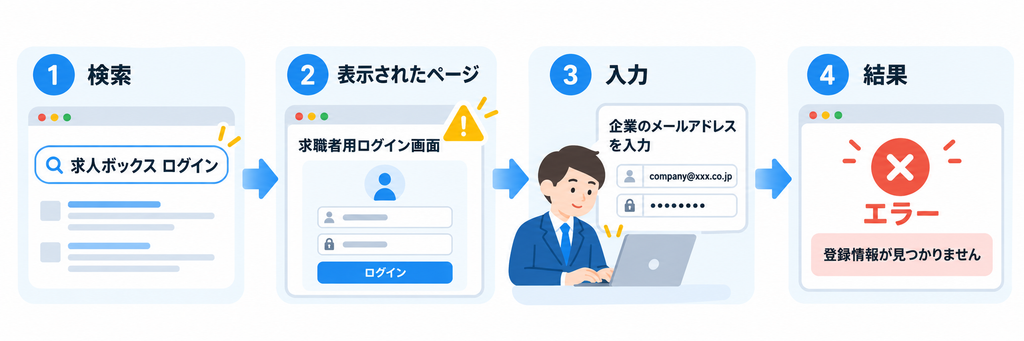
このページに企業の登録メールアドレスとパスワードを入力しても、「登録情報が見つかりません」といったエラーが発生します。
求職者用画面から企業用画面へ切り替える方法
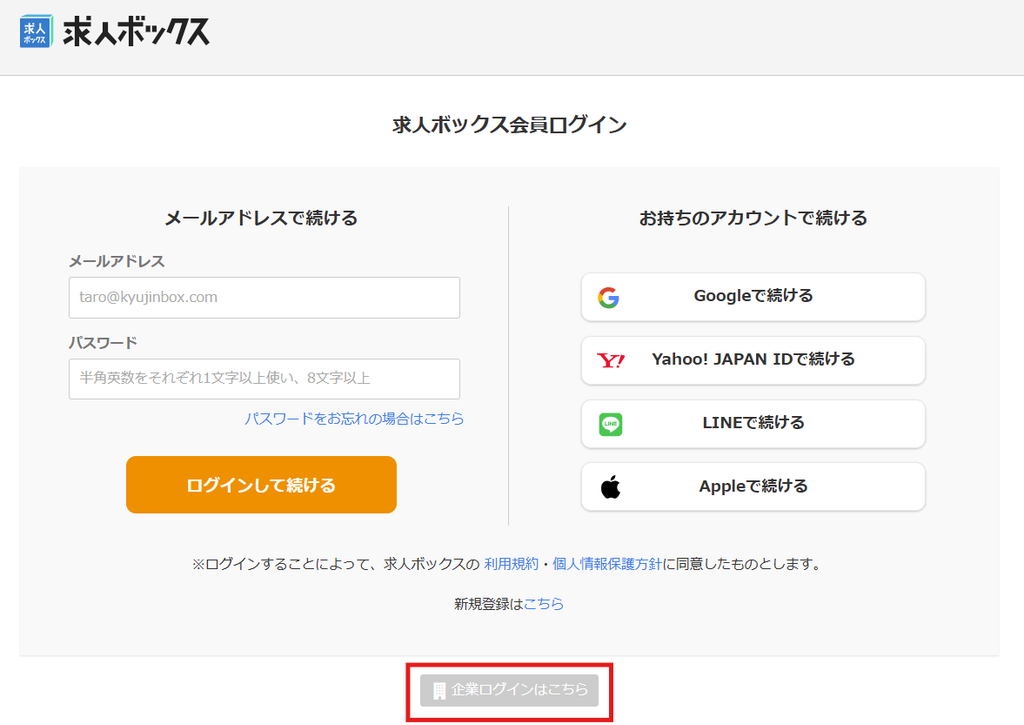
もし誤って求職者用ログインページを開いてしまった場合は、画面下部(またはフォーム周辺)にある「企業ログインはこちら」というリンクボタンをクリックしてください。クリックすると、企業専用のログイン画面(求人ボックス 企業ログイン)に切り替わります。
企業ログイン画面へのアクセスをスムーズにする対処法
ログインのたびに検索エンジンを経由していると、画面の押し間違いや誤アクセスの原因になります。トラブルを防止するために、以下の対策を行っておくことをおすすめします。
専用URLをブックマーク(お気に入り)登録する
企業用ログイン画面(https://secure.kyujinbox.com/login)をブラウザに保存しておき、毎回そのブックマークから直接アクセスします。
デスクトップにショートカットを作成する
パソコンのデスクトップ上に企業ログイン画面のショートカットを配置しておけば、ワンクリックで管理画面の入り口を開くことができます。
求人ボックス(採用ボード)の基本的なログイン手順
正しい企業用ログイン画面(採用ボード)を開いたら、以下の3ステップでログインを行います。
STEP1:企業用ログインページを開く
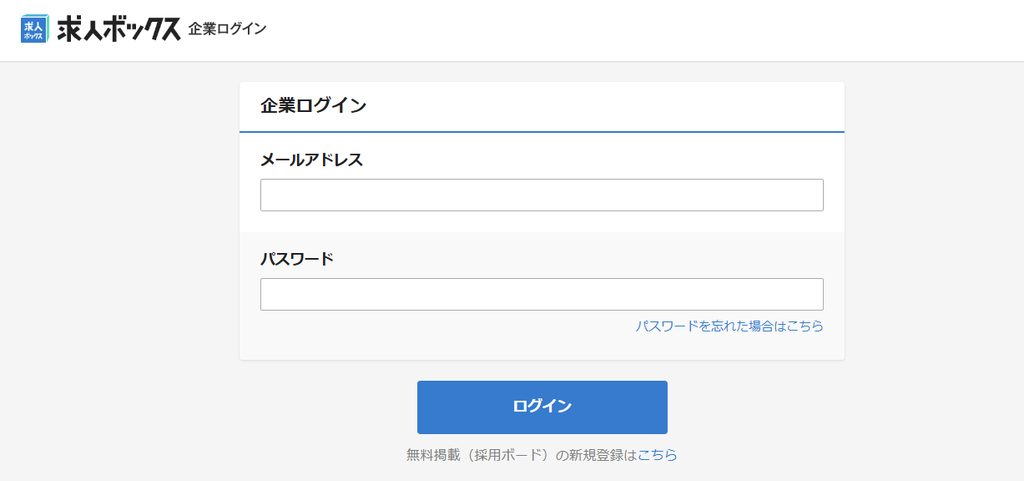
ブックマークしたページ、または企業専用URLからログイン画面(https://secure.kyujinbox.com/login)を開きます。
STEP2:アカウント情報を入力
アカウント登録時に指定した「メールアドレス」と「パスワード」を半角で入力します。
STEP3:「ログイン」ボタンをクリック
入力内容に問題がなければ、企業管理画面(ダッシュボード)が表示されます。
正常にログインできたかどうかの確認方法
ログイン完了後、画面上部に「ダッシュボード」「求人一覧」「応募者管理」といったメニューが表示されていれば、正常に管理画面へアクセスできています。
求人ボックスにログインできない5つの原因と対処法
正しいURLを開いてログインボタンを押してもログインできない場合、以下の5つの原因が考えられます。一つずつ確認して対処しましょう。
原因1:求職者(一般ユーザー)向けのログイン画面に入力している
前述の通り、最も多いトラブルが「求職者用画面」への誤入力です。
対処法:画面上に「求人ボックス 企業ログイン」の記載があるか再度確認してください。もし求職者用画面を開いている場合は、画面内の「企業ログインはこちら」をクリックするか、企業用URLへアクセスし直してください。
確認方法:切り替え後、画面タイトルが「求人ボックス 企業ログイン」に変わっていれば正常です。
原因2:メールアドレス・パスワードの入力ミス(全半角・スペース)
ログイン情報の入力時に、不要な記号や文字種の違いが含まれているケースです。よくある入力ミスの例は、以下の通りです。
- 英数字や記号(@や-など)が全角になっている(例:@ -)
- 文字の前後や途中に不要なスペース(空白)が紛れ込んでいる
- キーボードの「Caps Lock」がONになっており、大文字・小文字が反転している
対処法:一度入力欄の文字をすべて消去し、メモ帳などに正しい半角文字列を下書きしてから、コピーして貼り付け、再試行してください。
確認方法:正しい半角英数字で入力後、エラー表示が出ずに管理画面へ遷移できれば成功です。
原因3:一定回数の連続ミスによる「アカウントロック」
セキュリティ上の仕様により、間違ったパスワードを連続で何度も入力するとアカウントにロックがかかります。
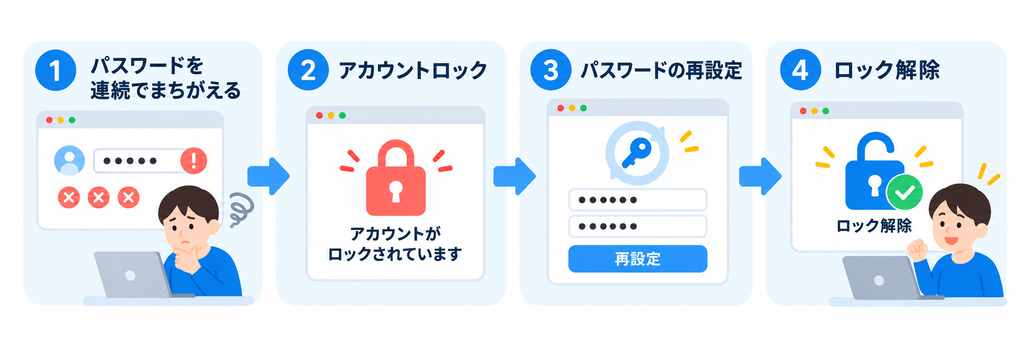
対処法:アカウントロックがかかった場合は、後述する「パスワードの再設定(リセット)」を実施してください。パスワードを新しく更新することでロックが自動的に解除されます。
確認方法:再設定後の新しいパスワードでログインし、ダッシュボードが開くか確認します。
原因4:登録メールアドレス自体を忘れてしまった
「複数のメールアドレスを運用していてどれで登録したか分からない」「前任者から引き継いでおらずアドレスが不明」という場合です。対処法は、以下の通りです。
- 社内で利用しているメールボックスの検索欄で「求人ボックス」または「カカクコム」と検索し、過去に届いている案内・通知メールがないか確認します。
- 前任者の退職等で登録アドレス自体が受信できない場合は、社内での引き継ぎ状況を確認するか、求人ボックスの問い合わせフォームから企業情報(会社名・電話番号・担当者名)を提示して照会・変更を依頼します。
確認方法:通知メールが届いているアドレスを発見できたら、そのアドレスを使ってログインを試みます。
原因5:ブラウザのキャッシュエラー・システム障害
ブラウザ内に古いデータ(キャッシュ)が残っていることで通信エラーが起きたり、求人ボックス側で一時的なシステム障害が発生していたりするケースです。対処法は、以下の通りです。
- ブラウザのシークレットモード(インプライベートウィンドウ)を開いてログインを試す。
- ブラウザの閲覧履歴・キャッシュデータを削除する。
- Google ChromeやEdgeなど、別の推奨ブラウザへ変更してアクセスする。
確認方法:シークレットモードで正常にログインできれば、原因は「以前のブラウザキャッシュ」だったと特定できます。
パスワードを忘れたときの再設定方法
パスワードを忘れてしまった場合は、企業用ログイン画面からパスワードを再設定できます。アカウントロックを解除したいときも、この手順で行います。
STEP1:企業用ログイン画面の「パスワードを忘れた場合はこちら」をクリック
企業用ログイン画面(https://secure.kyujinbox.com/login)を開き、「パスワードを忘れた場合はこちら」のリンクをクリックします。求職者用のログイン画面にも同じ名前のリンクがあるため、企業用の画面から操作しているかを確認してください。
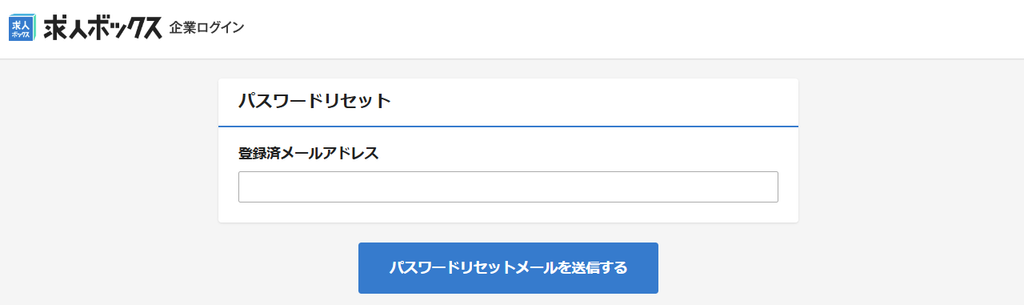
STEP2:登録済みのメールアドレスを入力してリセットメールを送る
「パスワードリセット」の画面が開いたら、「登録済メールアドレス」の欄に、アカウント登録時のメールアドレスを入力します。入力できたら、「パスワードリセットメールを送信する」ボタンをクリックします。
STEP3:24時間以内にメールの手続きを完了する
送信すると、登録済みのメールアドレスにリセットメールが届きます。24時間以内に、メールに記載された手続きを完了してください。
新しいパスワードを設定したら、企業用ログイン画面からログインできるかを確かめましょう。しばらく経ってもメールが届かない場合は、送信後の画面に表示される案内のリンクを確認してください。
無事にログインできた後に確認すべき「管理画面(採用ボード)」の主要機能
管理画面へログインできたら、日々の採用業務や運用調整を行います。求人ボックスの企業管理画面(採用ボード)で主に使用する機能は以下の3点です。
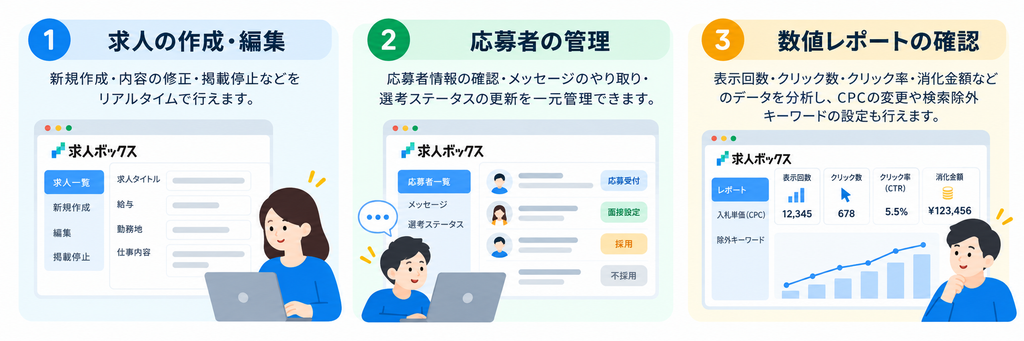
① 求人情報の作成・編集・掲載停止
募集中の求人原稿の新規作成や、内容(給与・勤務地・仕事内容)の修正、募集終了に伴う掲載停止などをリアルタイムで行えます。特に求人タイトルの見直しやキーワードの追加は、表示回数を伸ばすために定期的にチェックすべき項目です。
② 応募者情報の管理・選考ステータスの更新
求人ボックス経由で届いた応募者の情報を一覧で確認できます。応募者とのメッセージのやり取りや選考ステータス(面接設定・採用・不採用など)の更新を行い、採用活動の進捗を一元管理します。
③ 有料掲載(スポンサー求人)の運用・数値レポートの確認
有料枠を活用している場合、「表示回数(インプレッション)」「クリック数」「クリック率(CTR)」「消化金額」などのパフォーマンスデータを分析できます。
1クリックあたりの上限単価(CPC)の変更や、ターゲット外からの無駄なクリックを防ぐ「検索除外キーワード」の設定もこの画面から行います。
管理画面の数値(データ)をどう改善すべきか迷ったらプロへご相談ください

「無事にログインして管理画面を開けたものの、画面上の数字をどう改善すればいいか分からない」
「応募を増やすためにどこを修正すべきか判断がつかない」
ログイン後の管理画面運用において、このようなお悩みを抱える採用担当者様は非常に多くいらっしゃいます。
求人ボックスで採用成果(応募数アップ・採用コスト削減)を出すためには、単に原稿を掲載し続けるだけでなく、データに基づいた「原稿改善(CVR向上)」と「手動での入札・キーワード調整」が欠かせません。
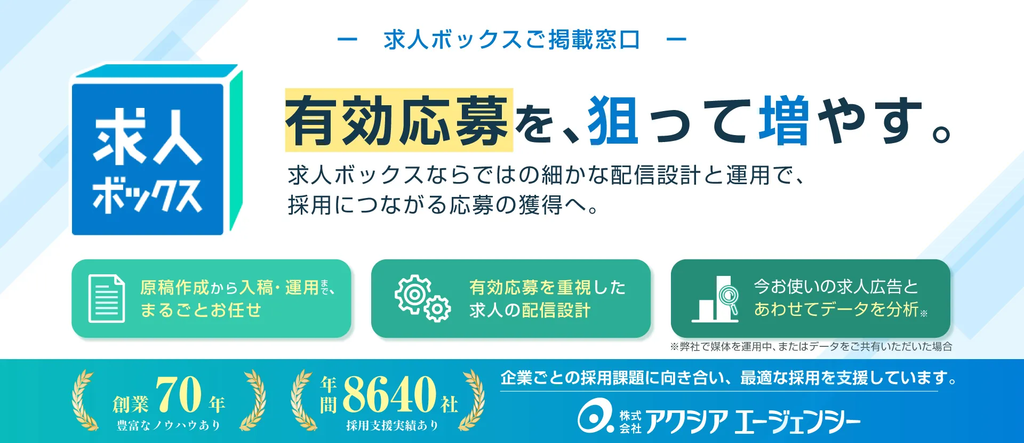
求人ボックスの原稿作成から配信設定・効果改善まで、まとめてサポート!
「求人ボックスに掲載したけど、思うように応募が集まらない」
「応募はあるのに、募集要件に合う方が少ない」
「今の求人広告と、どう組み合わせればいいか分からない」
求人ボックスの有料掲載は、クリックごとに費用がかかる運用型の求人広告です。キーワードごとの表示の強化・抑制や、クリック単価の上限設定など、配信を細かく調整できるのが特長です。
一方で、設定できる項目が多い分、「どこから手をつければいいか分からない」「掲載したまま、効果を確認できていない」という声も少なくありません。求人ボックスで成果を出すには、配信の設定だけでなく、データをもとにした改善と、求職者に伝わる原稿づくりの両方が欠かせません。
アクシアエージェンシーの求人ボックス運用サポート
アクシアエージェンシーでは、求人ボックスの有料掲載について、原稿・画像の作成から配信設定、掲載後の分析・改善まで一貫して代行しています。今お使いの求人広告とあわせてデータを分析し、採用全体の視点で運用をご提案します。
- 運用型求人広告のノウハウで、数値を分解して改善
Indeedプラチナムパートナーとして運用型求人広告を手がけてきたノウハウをもとに、「表示 → クリック → 応募開始 → 応募完了」の段階ごとに数値を確認。どこで応募を取りこぼしているかを特定し、原稿と配信設定の両面から改善します。
- 活躍する人材を分析し、選ばれる原稿・画像を作成
貴社で活躍している方へのインタビューなどをもとに、求める人材像を設計。その人に響く職種名・画像・本文まで作り込みます。一覧の中で目に留まるよう、画像はひと目で働くメリットが伝わるように仕上げます。
- 1社ごとの運用チームが、掲載後も改善をサポート
全国・多拠点の採用を支援してきたメンバーで、企業ごとに運用チームを組みます。検索ワードや応募状況を定期的に確認しながら、配信設定や原稿を見直します。掲載して終わりではなく、採用につながるまで伴走します。
求人ボックスへの掲載を検討中の方も、以前の掲載を見直したい方も、まずはお気軽にご相談ください。サービス内容をまとめた資料もご用意しています。