
Power Automate for Desktop(以下PAD)では、SMTPサーバーを利用することでフローからメールを送信できます。RPAの運用では、処理完了通知やエラー通知などの用途でメール送信機能がよく利用されます。
この記事ではPADのメール送信アクションを使用して、Gmailからメールを送信する方法について解説します。
※本記事は2026年3月時点の仕様に基づいています。今後のアップデートにより、画面表示や名称が変更になる可能性があります。
そのPower Automateの「詰まり」、画面を見ながら一緒に解決しませんか?
アクシアエージェンシーでは、画面を共有しながらの変数設定のアドバイスや、複雑なフロー構築の代行まで幅広く対応。エラーの解消から開発のアウトソース相談まで、現場の「困った」を即座に解決します。
「フローが止まってしまう」「どこから手をつければいいか迷っている」という段階でも構いません。まずは無料相談で、自動化へのハードルを一緒に乗り越えましょう。
ご相談内容例
- Power Automateがうまく作動しない
- この作業が自動化できるか診断してほしい
- Power Automateに関する業務をアウトソースしたい など
メール送信アクションを追加する
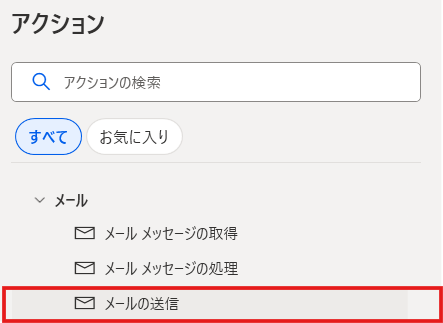
アクション一覧で「メールの送信」を検索し、フローに追加します。
アクションをフローに追加すると、メール送信の設定画面が表示されます。
SMTPサーバーの設定
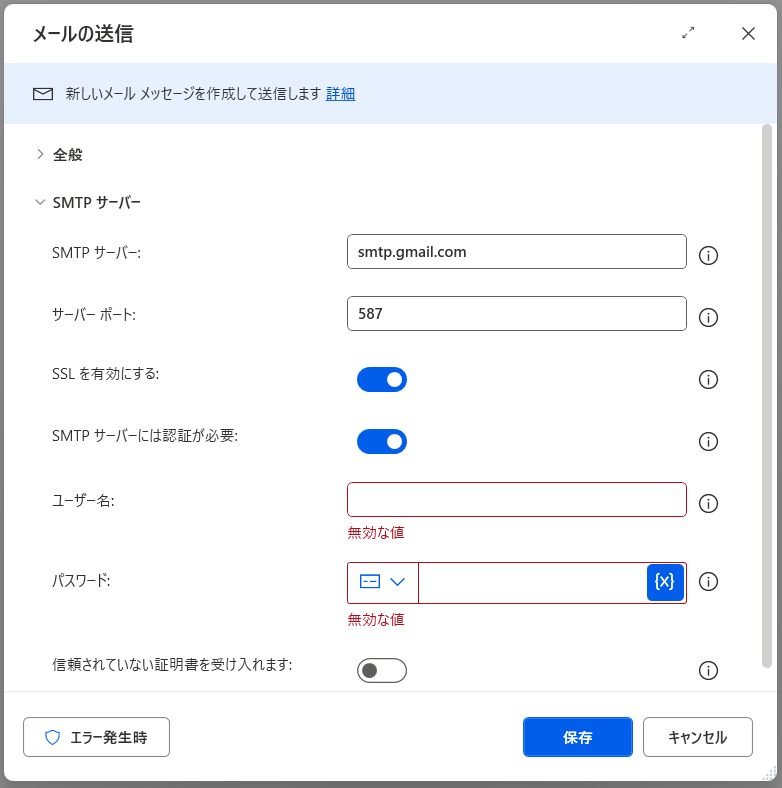
メールを送信するためには、SMTPサーバーの設定が必要です。
SMTPサーバーとは、メールを送信するためのサーバーのことです。
PADでは、このSMTPサーバーを指定することでメール送信を行います。
SMTPサーバーのアドレス入力
SMTPサーバーのアドレスを入力します。
Gmailを使用する場合は、smtp.gmail.comを設定します。
この項目は必須項目です。
SMTPサーバーが入力されていない場合、設定を保存することができません。
サーバーポート
サーバーポートには、SMTP通信に使用するポート番号を入力します。
Gmailでは587(推奨)を使用します。
このポートはTLS通信で一般的に使用されるポートで、安全にメールを送信するために利用されます。
SSLを有効にする
この設定はONにします。
GmailではSMTP通信を暗号化して送信する必要があるため、SSLを有効にする必要があります。
SMTPサーバーには認証が必要
この設定もONにします。
Gmailではメール送信時にアカウント認証が必要になります。
この設定をONにすると、ユーザー名とパスワードを入力する欄が表示されます。
ユーザー名:認証に使用するGmailアドレスを入力します。
パスワード:Googleアカウントのアプリパスワードを入力します。
信頼されていない証明書を受け入れます
この設定はOFFのままで問題ありません。
GmailのSMTPサーバーでは、通常この設定を変更する必要はありません。
メール本文の設定
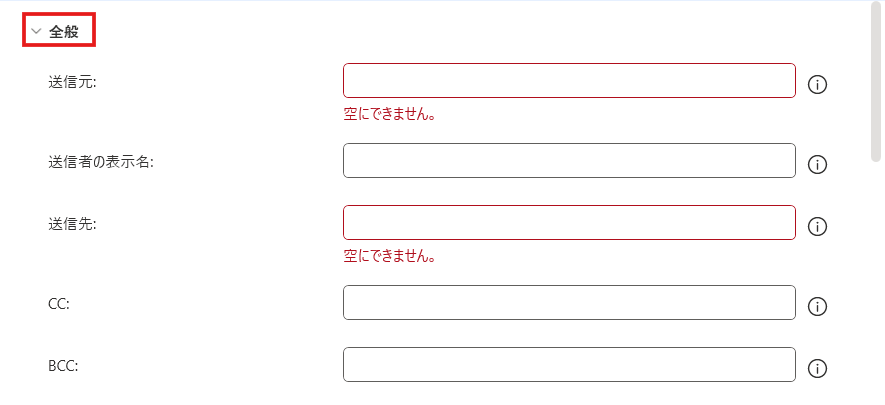
SMTPサーバーの設定が完了したら、「全般」をクリックします。
ここでは送信元や宛先、メールの件名、本文などを入力します。
送信元
送信元には、メールの差出人となるGmailアドレスを入力します。
例:example@gmail.com
通常は、SMTP認証で使用するGmailアドレスと同じアドレスを入力します。
SMTP認証で使用するアドレスとは異なるアドレスを設定した場合、返信時のアドレスの扱いが次のようになる可能性があります。
送信元:SMTP認証で使用するGmailアドレス
返信先アドレス:設定したアドレス
メールサーバーや受信環境によって表示や動作が異なる場合があるため、必要に応じてテストメールを送信して確認してください。
送信者の表示名
送信者の表示名には、受信者側に表示される差出人の名前を入力します。
例:RPA通知
この項目は任意のため、設定しなくてもメールを送信できます。
未入力の場合はメールアドレスがそのまま差出人として表示されます。
送信先・CC・BCC
送信先にはメールの宛先となるアドレスを入力します。
例:user@example.com
複数の宛先に送信する場合は、セミコロンで区切って入力します。
例:user1@example.com;user2@example.com
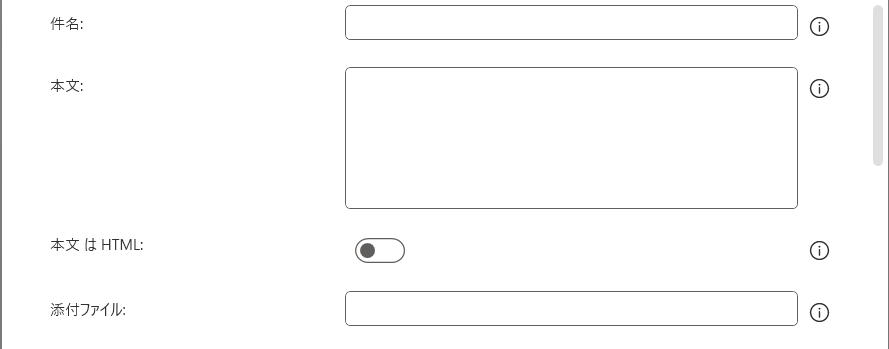
件名・本文
任意の内容を設定します。
本文はHTML
メール本文をHTML形式で送信するかどうかを設定します。
OFFの場合
通常のテキストメールとして送信されます。
ONの場合
HTMLタグを使用したメールを送信できます。
例
<b>処理完了</b>
PADの処理が完了しました。
添付ファイル
メールに添付するファイルのフルパスを入力します。
例:C:\Users\user\Documents\report.xlsx
複数のファイルを添付する場合は、各ファイルを二重引用符で囲み、空白で区切ります。
例:”C:\file1.xlsx” “C:\file2.pdf”
まとめ
PADでは、「メールの送信」アクションを使用してGmailからメールを送信することが可能です。
SMTPサーバーやメール内容を設定することで、フローから通知メールを送信できるようになります。
処理完了の通知やエラー通知など、RPAの運用状況をメールで確認したい場合に非常に役立ちます。
また、Excelのリストなどを利用すれば、宛先を一覧で管理し、複数の人にメールを送信することもスムーズに行うことができます。