

Excelを使った業務自動化を行ううえで、まず押さえておきたいのが基本操作です。
Power Automate for Desktop(以下PAD)には、Excelを直接操作するための専用アクションが用意されています。ファイルの起動、データの読み取り、書き込み、ワークシートの追加、保存と終了まで、一連の操作を自動化することが可能です。
しかし、Excelアクションは種類が多く、どこから理解すればよいのか迷うことも少なくありません。特に「Excelインスタンス」の概念や、読み取り・書き込み時の設定項目は、最初につまずきやすいポイントです。
本記事では、Excel操作の中でも使用頻度の高い基本アクションに絞り、設定画面に沿って順番に解説します。まずは起動と接続から、読み取り、書き込み、ワークシート管理、保存と終了までを一通り理解することを目標とします。Excel自動化の土台を固めたい方は、ぜひ一つずつ確認してみてください。
※本記事は2026年3月時点の仕様に基づいています。今後のアップデートにより、画面表示や名称が変更になる可能性があります。
そのPower Automateの「詰まり」、画面を見ながら一緒に解決しませんか?
アクシアエージェンシーでは、画面を共有しながらの変数設定のアドバイスや、複雑なフロー構築の代行まで幅広く対応。エラーの解消から開発のアウトソース相談まで、現場の「困った」を即座に解決します。
「フローが止まってしまう」「どこから手をつければいいか迷っている」という段階でも構いません。まずは無料相談で、自動化へのハードルを一緒に乗り越えましょう。
ご相談内容例
- Power Automateがうまく作動しない
- この作業が自動化できるか診断してほしい
- Power Automateに関する業務をアウトソースしたい など
Excelの起動と接続
Excel操作を行うには、まず対象となるExcelを起動、または接続する必要があります。
PADでは、Excelを操作する際に「Excelインスタンス」という変数を通じて対象ファイルを識別します。
Excelインスタンスとは
Excelインスタンス(Excelnstance)とは、「どのExcelファイルを操作するか」を管理するための変数です。
このインスタンスは、次のアクションを実行したときに生成されます。
- 「Excel の起動」
- 「実行中のExcel に添付」
以降のExcel関連アクションでは、すべてこのインスタンスを指定して操作を行います。
複数のExcelファイルを同時に扱う場合は、それぞれ別のインスタンスが生成されるため、指定を誤らないよう注意が必要です。
※本記事では、Excelアクションで共通となる「Excel インスタンス」の指定については、ここでのみ解説し、以降は詳細説明を省略します。
Excel の起動
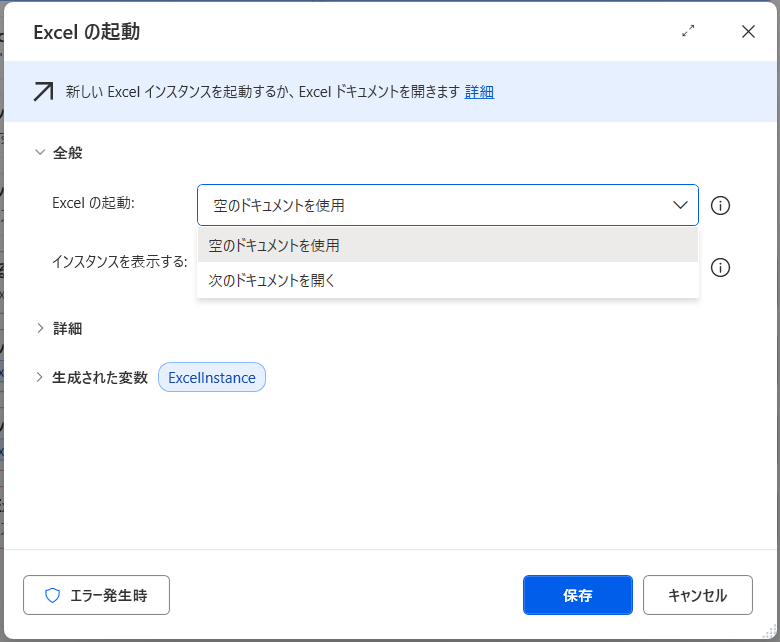
「Excel の起動」アクションを使用すると、新しいExcelを開く、または既存のExcelファイルを開くことができます。
Excelの起動
プルダウンで、起動方法を選択します。
- 空のドキュメントを使用:新しいブックを作成する場合
- 次のドキュメントを開く:既存のExcelファイルを操作する場合
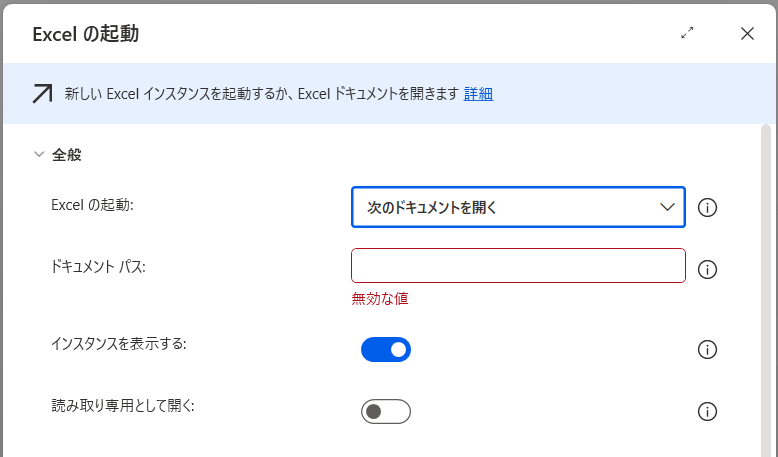
ドキュメント パス
ドキュメント パスには、開きたいExcelファイルパスを指定します。
あらかじめ決まったファイルを開く場合は、「直接入力」または「ファイルを選択する」で設定するのが一般的です。
一方、日付や条件によって開くファイルが変わる場合は、変数を使用すると柔軟に対応できます。
インスタンスを表示する
オンにすると、Excelの画面が表示された状態で起動します。
バックグラウンドで実行したい場合はオフにすることも可能です。
読み取り専用として開く
オンにすると、読み取り専用モードでファイルを開きます。
誤って上書き保存してしまうことを防ぎたい場合に有効です。
実行中のExcelに添付
すでに開いているExceファイルを操作する場合は、「実行中のExcel に添付」アクションを使用します。
接続方法としては、ドキュメントパス(ファイルパス)、またはExcelファイルの名称を指定します。
ドキュメントパスがあらかじめ決まっている場合は、「Excelの起動」アクションでファイルを開いてから処理を行うのが一般的です。そのため、このアクションではExcelファイルの名称を指定して接続するケースが多くなります。
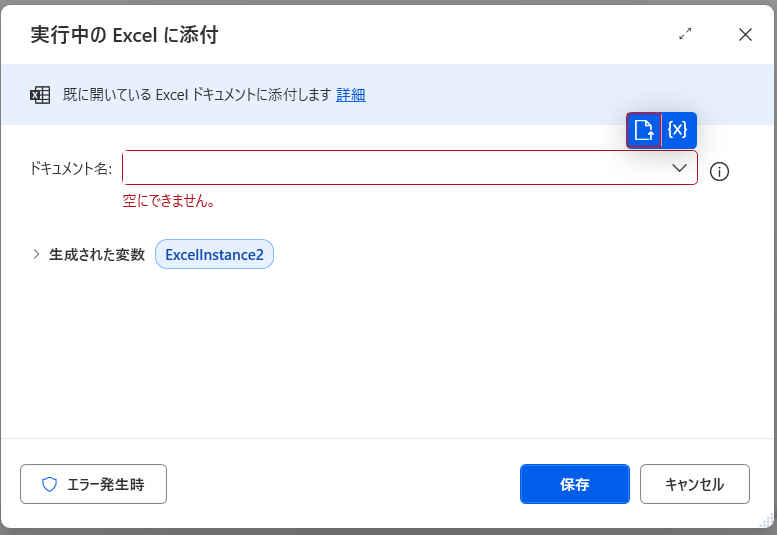
名称の指定方法
Excelファイルの名称は、次のいずれかの方法で設定できます。
- 直接入力する
- 現在開いているファイルの一覧から選択する
- 変数を使用して指定する
現在開いているExcelを選択する場合は、対象のExcelをあらかじめ開いた状態で、設定画面の「ドキュメント名」のドロップダウンをクリックします。すると、認識されているExcelファイルの一覧が表示され、その中から選択できます。
一覧に表示されない場合は、アクションの設定画面を一度閉じて再度開くことで認識されることがあります。
変数を使用する場合は、事前に設定した変数にExcelファイル名を格納し、その変数を指定します。ファイル名が動的に変わるフローでは、この方法が有効です。
Excelデータを読み取る
ExcelのデータをPAD内で扱うには、「Excel ワークシートから読み取る」アクションを使用します。
このアクションでは、「取得」の項目で読み取り方法を選択します。用途に応じて取得方法を切り替えます。
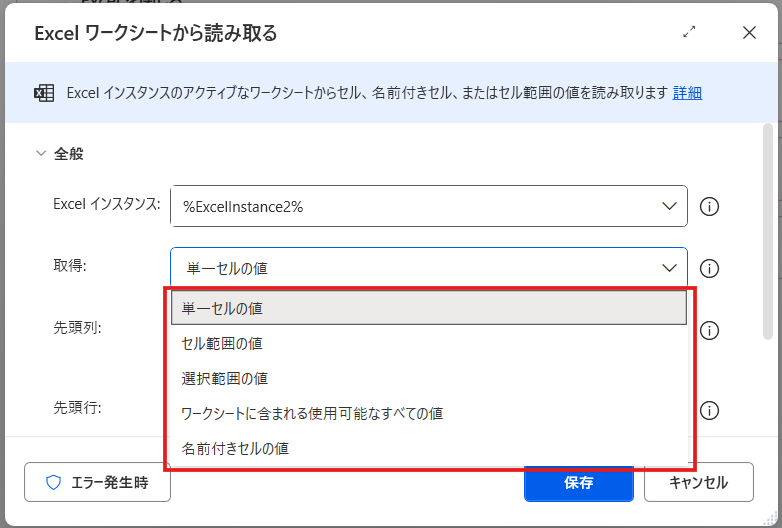
ワークシート全体の一覧を取得する場合は、「ワークシートに含まれる使用可能なすべての値」を選択します。この設定では、データが入力されている範囲をまとめて取得できます。取得結果はデータテーブル型(行と列で構成された表形式のデータ)の変数に格納されます。
列名を含める設定
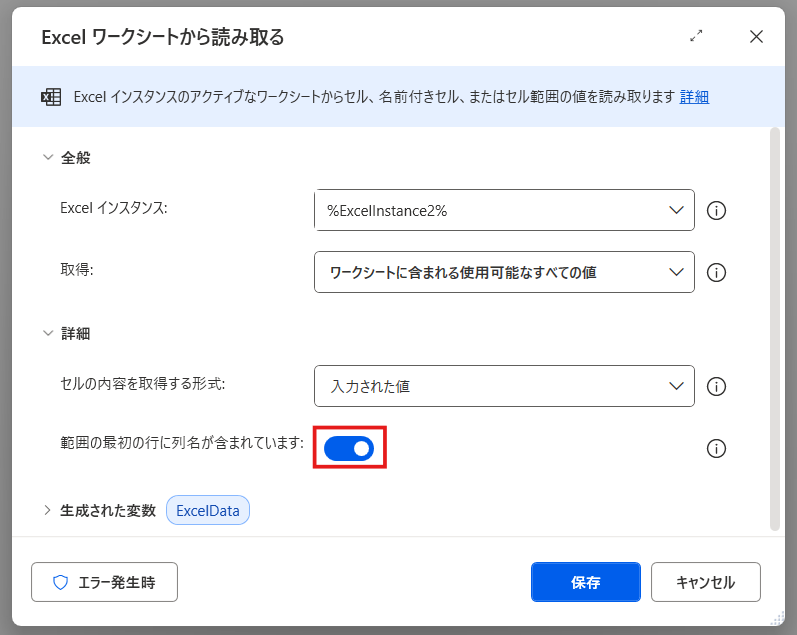
Excelの1行目が見出しの場合は、「範囲の最初の行に列名が含まれています」をオンにします。
この設定をオンにすると、1行目が列名、2行目以降がデータとして扱われます。これにより、列番号ではなく列名を使ってデータを取得することができるようになります。
特定のセルの値だけを取得したい場合は、「単一セルの値」を選択します。
例えば、A1セルの値を取得したい場合は、
- 取得:単一セルの値
- 列:A
- 行:1
のように指定します。列は列番号を数字で指定することも可能です。
取得した値は、通常の変数と同じように扱えます。
Excelに書き込む
Excelへ値を出力するには、「Excel ワークシートに書き込む」アクションを使用します。
このアクションでは、書き込み先となるExcelと出力内容を設定します。
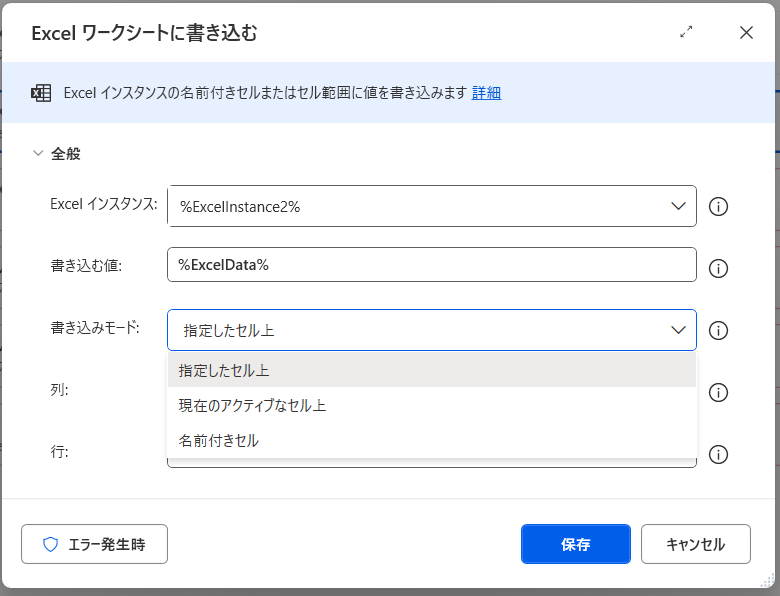
書き込む値
「書き込む値」には、Excelに出力したい内容を指定します。
固定の文字列をそのまま入力する、もしくは、事前に取得した変数を指定します。
指定する値のデータ型によって、書き込み結果は以下のようになります。
- 単一の値(文字列・数値など)
→ 指定したセルに1つの値が書き込まれます。 - リスト型の変数
→ 指定したセルを起点に、縦方向へ展開されます。 - データテーブル型の変数
→ 指定したセルを起点に、行と列を持つ表形式で書き込まれます。
特にデータテーブル型は、一覧データの出力や転記処理でよく使用されます。
書き込みモード
「書き込みモード」では、値を書き込む位置の指定方法を選択します。
選択できるのは次の3つです。
- 指定したセル上
「列」「行」で指定したセルから書き込みます。 - 現在のアクティブなセル上
Excel上で現在選択されているセルを基準に書き込みます。
あらかじめ「Excel ワークシート内のセルをアクティブ化」アクションでセル位置を指定しておくと、そのセルを起点に値が書き込まれます。
セル位置をフロー内で動的に変更しながら処理を行う場合に有効です。 - 名前付きセル
Excelで定義された「名前付きセル」を指定して書き込みます。
帳票テンプレートなど、書き込み位置が固定されている場合に便利です。
ワークシートの追加と切り替え
Excelで複数のシートを扱う場合、ワークシートの追加や切り替えを行う必要があります。
新しいワークシートの追加
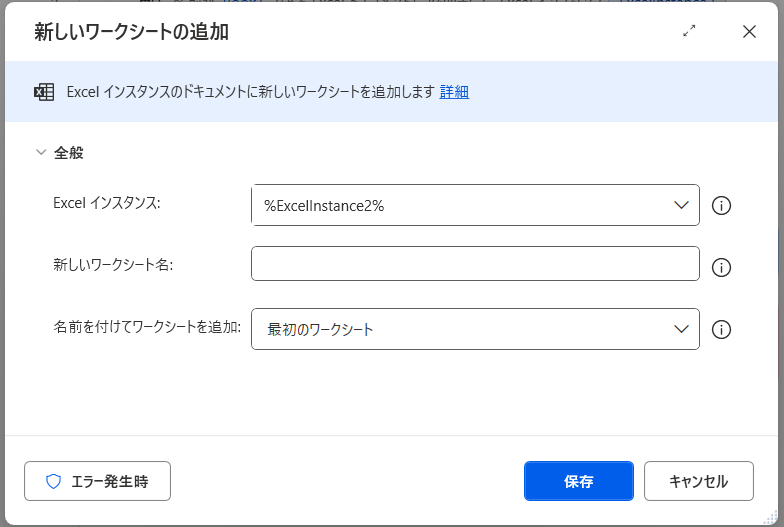
「新しいワークシートの追加」アクションを使用します。
Excelインスタンスで対象ファイルを指定し、新しく作成するワークシートの名前を入力します。
新しいワークシート名
追加するワークシートの名称を入力します。
既に同じ名前のシートが存在する場合はエラーになります。
名前を付けてワークシートを追加
追加位置を選択します。
- 最初のワークシート:シート一覧の先頭に追加されます
- 最後のワークシート:一番右側に追加されます
例えば、「処理前データと処理後でデータを分けたい場合」や「月別や部署別にシートを分けて出力したい場合」に利用することができます。
一覧データを上書きせずに残したい場合にも有効です。
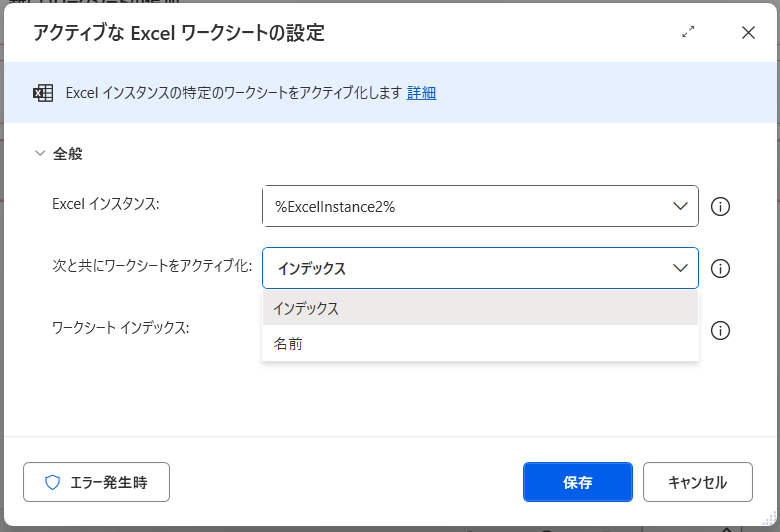
アクティブな Excel ワークシートの設定
ワークシートを切り替える場合は、「アクティブな Excel ワークシートの設定」を使用します。
読み取りや書き込みは、アクティブになっているワークシートを基準に実行されるため、事前に適切なシートを指定しておくことが重要です。
次と共にワークシートをアクティブ化
ワークシートの指定方法を選択します。
次の2つの方法があります。
- インデックス
ワークシートの並び順で指定します。
左から1番目のシートが「1」となります。
シート名が固定されていない場合や、順番で制御したい場合に使用します。 - 名前
ワークシート名を指定してアクティブ化します。
Excelの保存
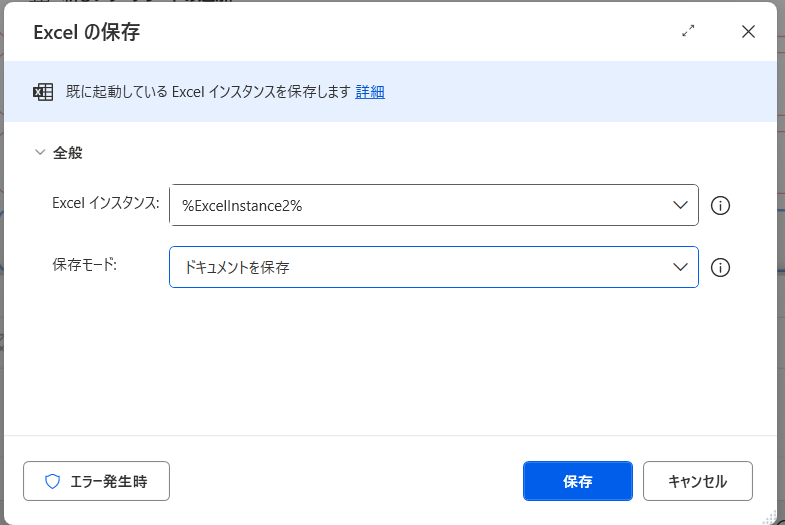
Excelファイルを保存する場合は、「Excel の保存」アクションを使用します。
このアクションでは、次の項目を設定します。
保存モード
保存方法を選択します。
- ドキュメントを保存
現在開いているファイルを上書き保存します。
確認ダイアログは表示されないため、誤って重要なファイルを上書きしないよう注意が必要です。 - 名前を付けてドキュメントを保存
別のファイルとして保存します。
テンプレートファイルから帳票を生成する場合や、処理結果を別ファイルとして残したい場合に使用します。
保存形式(拡張子)を選択します。
例:
- .xlsx
- .xls
- .csv
ドキュメントパス
こちらも「名前を付けてドキュメントを保存」を選択した場合のみ設定できます。
保存先のパスを入力します。指定方法は次のいずれかです。
- 直接入力する
- ファイルを選択する
- 変数を指定する
ファイル名を動的に変更する場合は、変数を使用すると柔軟に対応できます。
Excel を閉じる
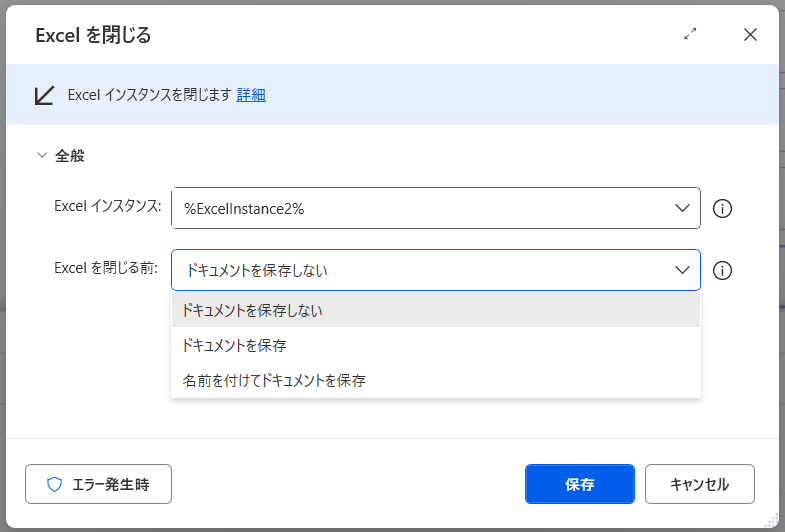
「Excel を閉じる」アクションを使用します。
ドキュメントを保存しない
保存せずにExcelを閉じます。
読み取り専用の元ファイルなど、変更内容を残したくない場合に使用します。
ドキュメントを保存、名前を付けてドキュメントを保存
Excelを閉じる前の動作は「Excel の保存」アクションと同様です。
まとめ
PADでは、Excelの起動やデータの読み取り、書き込み、ワークシートの操作、保存と終了といった基本操作を自動化できます。
Excelインスタンスの概念を理解し、それぞれのアクションの役割を整理することで、Excelを使った処理を安定して自動化できるようになります。
まずは基本的な操作の流れを理解し、読み取りから書き込みまでの一連のフローを作成してみましょう。
PADのお悩みはアクシアエージェンシーへ
人事業務のDX化を支援しているアクシアエージェンシーでは、PAD(Power Automate Desktop)を活用した「現場の自動化」もトータルでサポート。画面を共有しながらのテクニカルなアドバイスはもちろん、貴社の業務フローに合わせた独自の自動化ツール開発や、導入後の安定稼働に向けたメンテナンスまで幅広く対応しています。

・自動化で工数削減したいが、何から手をつけるべきか選別できない
・自作のフローがエラーで止まる、変数の設定が複雑でこれ以上進めない
・自分で作る時間がないため、開発をプロに丸ごとアウトソースしたい
このようなお悩みをお抱えの企業様は、ぜひ一度お話しをお聞かせください。
「どこが自動化のボトルネックになっているのか」の整理をはじめ、複雑なフローの構築代行、導入後の継続的な改善提案まで、貴社の「業務が止まらない体制」を一緒に作り上げます。
アクシアエージェンシーの人事DXサービスの特徴

仕組みの“導入”だけで終わらない
伴走型パートナー
ツール導入で終わらせず、実務への落とし込みから運用定着までを伴走支援。業界や体制に応じて柔軟に設計し、“ツールの形骸化”を防ぎます。
.jpg)
企業のニーズや状況に合わせた
ツールのカスタマイズが可能
アクシアエージェンシーは、人事DXに限らず採用プロセスも一気通貫で支援。ご状況次第ではBIツールやATS、RPA、API連携なども活用し、企業ごとの採用課題に応じたご提案をいたします。
貴社の課題やお悩みにしっかり寄り添い、最適なご提案をさせていただきます。ぜひお気軽にご相談ください!