

Power Automate for Desktop(以下、PAD)を使い始めると、「変数」という言葉を頻繁に目にするようになります。一方で、変数の役割や使いどころが分からず、フローの理解や修正に戸惑うケースも少なくありません。変数の考え方を正しく理解することで、フローの構造が整理され、自動化の幅も大きく広がります。
この記事では、PADで使用する変数について、基本的な仕組みや種類、具体的な使い方を解説します。
※本記事は2026年2月時点の仕様に基づいています。今後のアップデートにより、画面表示や名称が変更になる可能性があります。
そのPower Automateの「詰まり」、画面を見ながら一緒に解決しませんか?
アクシアエージェンシーでは、画面を共有しながらの変数設定のアドバイスや、複雑なフロー構築の代行まで幅広く対応。エラーの解消から開発のアウトソース相談まで、現場の「困った」を即座に解決します。
「フローが止まってしまう」「どこから手をつければいいか迷っている」という段階でも構いません。まずは無料相談で、自動化へのハードルを一緒に乗り越えましょう。
ご相談内容例
- Power Automateがうまく作動しない
- この作業が自動化できるか診断してほしい
- Power Automateに関する業務をアウトソースしたい など
変数とは?
自動化に向いている作業は、同じ作業を繰り返し行うルーティンワークが中心です。
そのような処理を効率よく実現するために欠かせない考え方が、変数です。
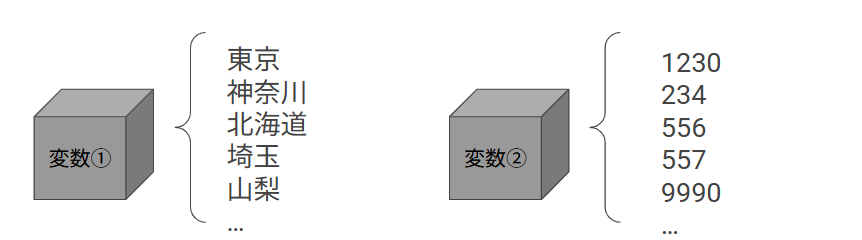
変数は、処理の中で使用するデータを一時的に保管するための「箱」とよく表現されます。
この箱に値を入れておくことで、後続の処理や繰り返し処理の中で同じデータを利用できます。
変数を使うメリット
変数は、繰り返し処理で使用するだけでなく、同じ値を複数の処理で共通して使いたい場合にも活用できます。
例えば、ファイル名や保存先フォルダ、固定の数値などを変数として管理しておくことで、フロー内の複数のアクションから同じ値を参照できます。
変数の内容を変更した場合は、その変数を使用しているすべての処理に自動的に反映されるため、後から修正が発生した際も管理がしやすくなります。
変数はどのように作成されるのか
自分で設定する変数について
アクションを使用して、手動で変数を作成できます。
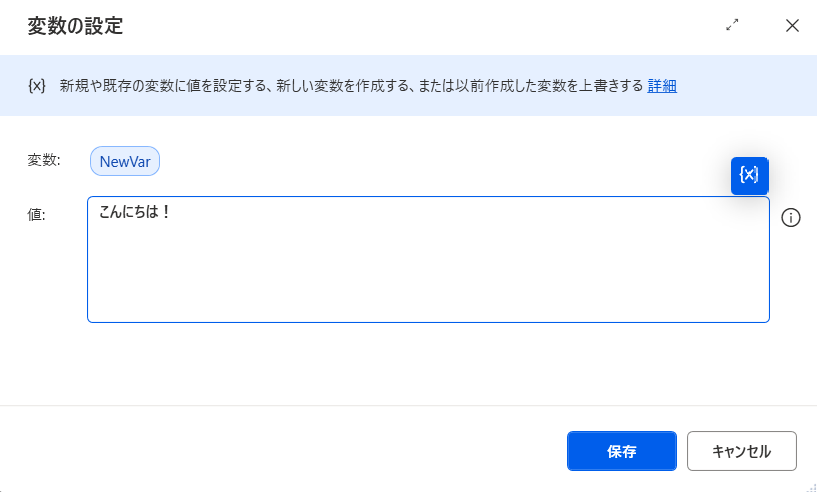
「変数の設定」アクションを使用した例を見てみましょう。
1.「変数の設定」をダブルクリックし、値の欄に変数へ代入したい値を入力します。
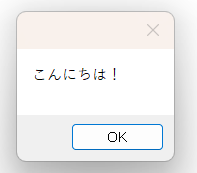
今回は、文字列の「こんにちは!」というテキストを代入しています。この画面では、NewVar が変数の名前になります。
2.「メッセージを表示」アクションで、表示するメッセージに%NewVar%を指定します。
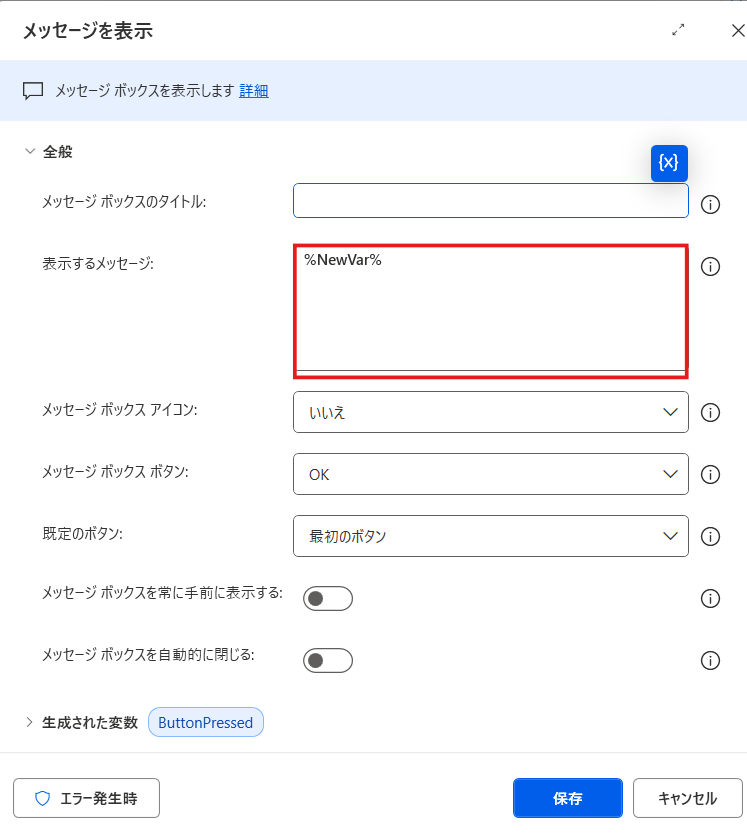
3.フローを実行すると、変数に代入した「こんにちは!」という文字列がポップアップとして表示されます。このように、変数に入れた値は後続の処理でそのまま利用できます。
自動生成される変数について
PADでは、アクションを配置すると、その処理結果を格納するための変数が自動的に作成されます。
例えば、Excelを起動するアクションを追加すると、「ExcelInstance」という変数が自動生成されます。
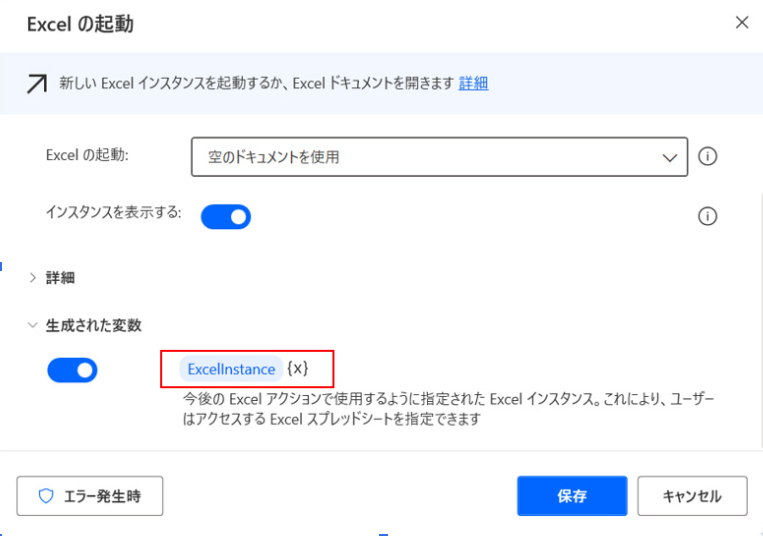
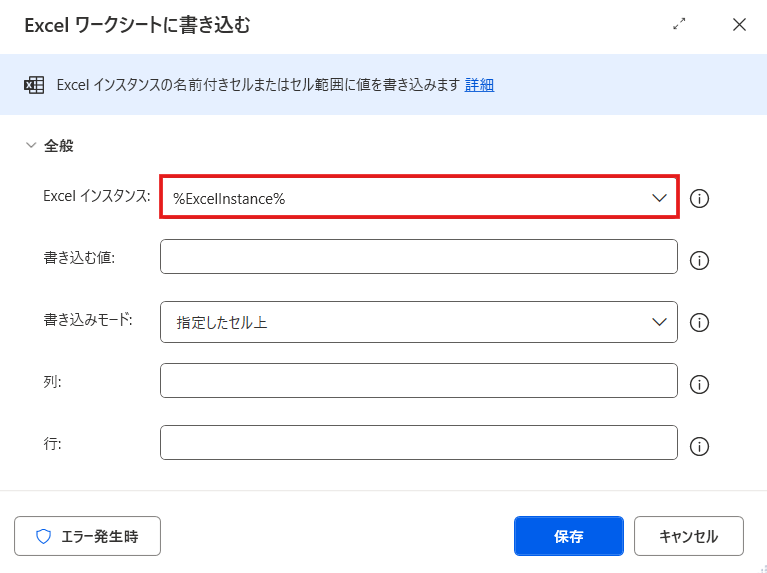
Excelの保存やセル操作など、後続のExcel関連アクションでは、どのExcelファイルを操作するかを指定する必要があります。その際に、ExcelInstance を指定することで、同じExcelファイルを継続して操作できます。
そのPower Automateの「詰まり」、画面を見ながら一緒に解決しませんか?
アクシアエージェンシーでは、画面を共有しながらの変数設定のアドバイスや、複雑なフロー構築の代行まで幅広く対応。エラーの解消から開発のアウトソース相談まで、現場の「困った」を即座に解決します。
「フローが止まってしまう」「どこから手をつければいいか迷っている」という段階でも構いません。まずは無料相談で、自動化へのハードルを一緒に乗り越えましょう。
ご相談内容例
- Power Automateがうまく作動しない
- この作業が自動化できるか診断してほしい
- Power Automateに関する業務をアウトソースしたい など
変数を使うときに知っておきたい基本操作
アクションで変数を指定する
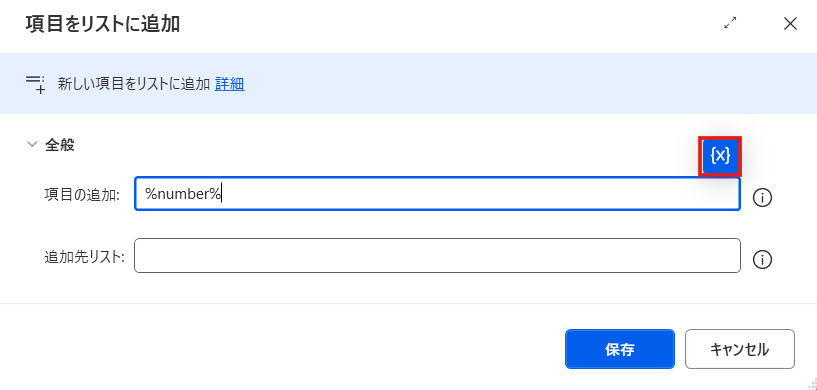
アクションの入力欄で変数を使用する場合は、入力フィールド横の{X}をクリックして選択するか、直接入力することも可能です。変数は「%」で囲まれているのが特徴です。
作成された変数を確認する
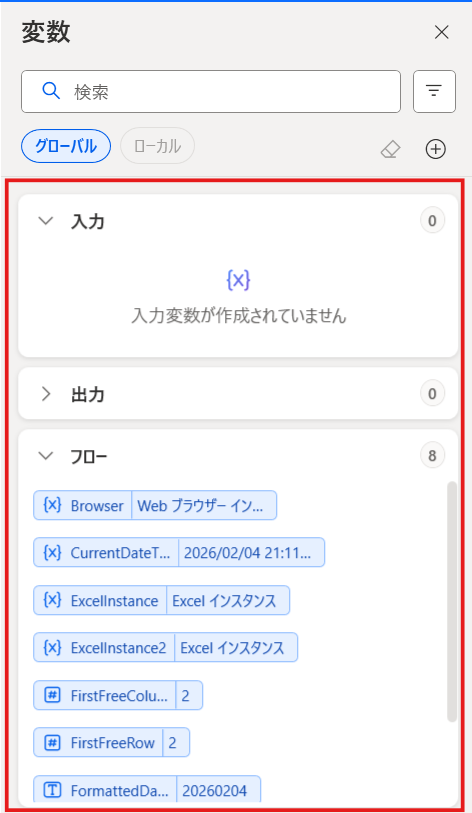
作成された変数は、画面右側の変数ペインで確認・管理できます。変数ペインには、「入出力変数」と「フロー変数」が表示されます。
入出力変数: クラウドとの連携や、他のデスクトップフローと値を受け渡す際に使用します。
フロー変数: そのフロー内でのみ使用される変数です。
変数ペインに表示される値は、フローを実行したタイミングで更新されます。
実行後に変数ペインを確認することで、フローが想定どおりに動作しているか、各アクションの処理結果が正しく変数に格納されているかを確認できます。
変数の種類
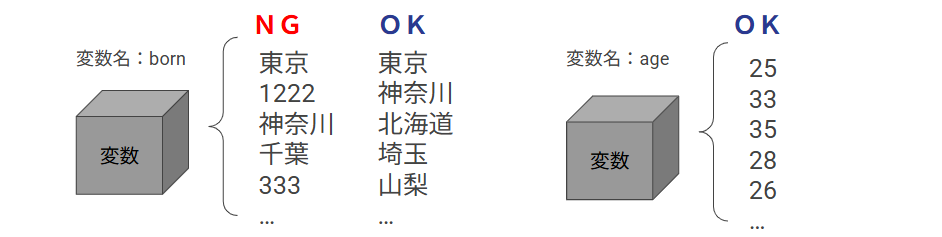
変数には、格納するデータの種類(数値、テキスト、データテーブルなど)に応じた「データ型」が存在します。
異なる型や用途のデータを同じ変数に代入すると、エラーや想定外の結果の原因となるため、変数は用途ごとに分けて作成しましょう。
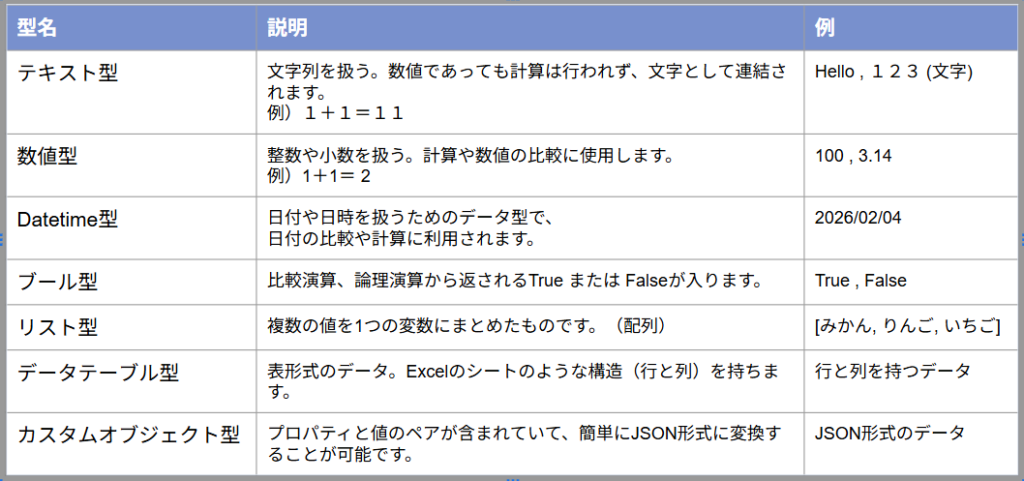
代表的な変数の型は以下の通りです。
配列(リスト型)とは?
変数の種類の中でも、複数の値をまとめて扱う場合によく使われるのが「配列(リスト型)」です。
配列とは、複数の値を順番付きで管理できる変数で、実務では同じ種類のデータをまとめて扱うケースが一般的です。配列を使うことで、繰り返し処理や一覧データの操作を効率的に行うことができます。
配列を扱う際の注意点
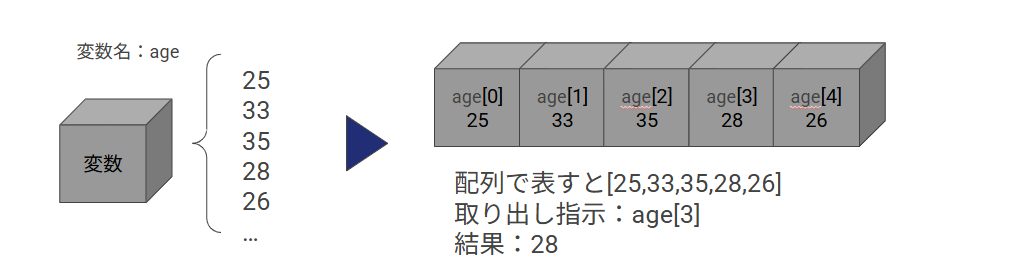
配列は [] で囲まれた形式で表され、要素は0から始まる番号(インデックス)で管理されます。
例えば、 [25, 33, 35, 28, 26] という配列がある場合、
age[3] を指定すると、4番目の値である 28 が取得されます。
インデックスが0から始まる点は、つまずきやすいポイントのため注意が必要です。
数値型の変数を使った計算例
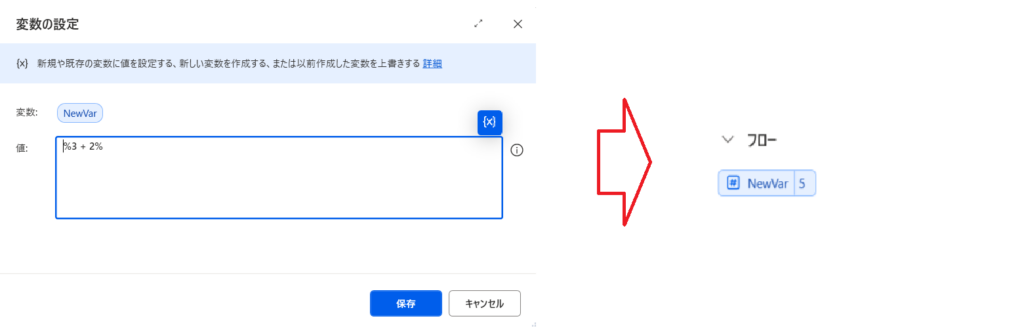
数値型の変数を使用すると、数値の計算が可能です。例えば、「%3 + 2%」という式を変数に設定し、結果を数値型の変数 NewVar に代入すると、実行時に NewVar には5 が格納されます。
まとめ
ここまで、Power Automate for Desktopにおける変数の基本的な考え方から、作成方法、使い方、代表的なデータ型までを見てきました。
PADでは、変数を使うことで処理の途中で取得した値を保存し、後続のアクションや繰り返し処理で再利用できます。変数はデータを一時的に保管する箱として考え、用途ごとに分けて適切なデータ型を設定することが大切です。基本的な使い方を押さえることで、フローをより分かりやすく、安定して作成できるようになります。
PADのお悩みはアクシアエージェンシーへ
人事業務のDX化を支援しているアクシアエージェンシーでは、PAD(Power Automate Desktop)を活用した「現場の自動化」もトータルでサポート。画面を共有しながらのテクニカルなアドバイスはもちろん、貴社の業務フローに合わせた独自の自動化ツール開発や、導入後の安定稼働に向けたメンテナンスまで幅広く対応しています。

・自動化で工数削減したいが、何から手をつけるべきか選別できない
・自作のフローがエラーで止まる、変数の設定が複雑でこれ以上進めない
・自分で作る時間がないため、開発をプロに丸ごとアウトソースしたい
このようなお悩みをお抱えの企業様は、ぜひ一度お話しをお聞かせください。
「どこが自動化のボトルネックになっているのか」の整理をはじめ、複雑なフローの構築代行、導入後の継続的な改善提案まで、貴社の「業務が止まらない体制」を一緒に作り上げます。
アクシアエージェンシーの人事DXサービスの特徴
仕組みの“導入”だけで終わらない
伴走型パートナー
ツール導入で終わらせず、実務への落とし込みから運用定着までを伴走支援。業界や体制に応じて柔軟に設計し、“ツールの形骸化”を防ぎます。
.jpg)
企業のニーズや状況に合わせた
ツールのカスタマイズが可能
アクシアエージェンシーは、人事DXに限らず採用プロセスも一気通貫で支援。ご状況次第ではBIツールやATS、RPA、API連携なども活用し、企業ごとの採用課題に応じたご提案をいたします。
貴社の課題やお悩みにしっかり寄り添い、最適なご提案をさせていただきます。ぜひお気軽にご相談ください!