
業務の効率化を進めるうえで、RPAツールの活用を検討する企業が増えています。その中でも、Microsoftが提供するPower Automate for Desktopは、専門的なプログラミング知識がなくても自動化を実現できるツールとして注目されています。
しかし、いざ導入してみたものの、「どこから始めればいいのかわからない」「操作の記録方法が難しそう」と感じる方も少なくありません。特に初心者にとっては、最初の一歩がハードルになりがちです。
そこで活用したいのが、Power Automate for Desktopのレコーダー機能です。レコーダー機能を使えば、実際に行ったマウス操作やキーボード入力をそのまま記録し、自動化フローとして保存できます。複雑な設定を行わなくても、普段の操作をなぞるだけで業務の自動化が可能になる点が大きな特長です。
本記事では、Power Automate for Desktopのレコーダー機能について、基本的な仕組みから具体的な操作手順、実践例までをわかりやすく解説します。これからRPAに取り組む方や、レコーダー機能を正しく使いこなしたい方にとって、実務に活かせる内容となっています。
※本記事は2026年2月時点の仕様に基づいています。今後のアップデートにより、画面表示や名称が変更になる可能性があります。
そのPower Automateの「詰まり」、画面を見ながら一緒に解決しませんか?
アクシアエージェンシーでは、画面を共有しながらの変数設定のアドバイスや、複雑なフロー構築の代行まで幅広く対応。エラーの解消から開発のアウトソース相談まで、現場の「困った」を即座に解決します。
「フローが止まってしまう」「どこから手をつければいいか迷っている」という段階でも構いません。まずは無料相談で、自動化へのハードルを一緒に乗り越えましょう。
ご相談内容例
- Power Automateがうまく作動しない
- この作業が自動化できるか診断してほしい
- Power Automateに関する業務をアウトソースしたい など
Power Automate for Desktopのレコーダー機能とは
レコーダー機能は、画面上で行った操作をそのまま記録し自動化のフローとして保存できる機能です。
マウス操作やキーボード入力を実際に行うだけで手順が記録されるため、初めてPower Automate for Desktop(以下、PAD)を使う方でも取り組みやすい点が特徴です。
レコーダー機能でできる主な操作
レコーダー機能では、次の操作を記録できます。
- アプリケーションの起動
- Webページの表示
- 画面上のクリック操作
- 文字入力やキー操作
操作を始める前の準備
ブラウザー拡張機能がインストールされているか確認
Webサイトの操作を記録する場合は、ブラウザー拡張機能が必要です。
拡張機能は、ブラウザー上の操作をPADが認識するために使われます。
対応している主なブラウザーは、Microsoft Edge、Google Chrome、Mozilla Firefoxです。
事前に拡張機能がインストールされ、有効になっていることを確認してください。
Google Chromeの場合
Chromeを起動し、アドレスバーに chrome://extensions/ と入力して拡張機能ページを開きます。
拡張機能の一覧に 「Microsoft Power Automate」 が表示されていれば、インストールは完了しています。
Microsoft Edgeの場合
Edgeを起動し、アドレスバーに edge://extensions/ と入力してページを表示します。
拡張機能の一覧に 「Microsoft Power Automate」 が表示されていれば、インストールは完了しています。
Mozilla Firefoxの場合
Firefoxを起動し、アドレスバーに about:addons と入力します。
拡張機能の一覧に 「Microsoft Power Automate」 が表示されていれば、インストールは完了しています。
ブラウザー拡張機能をまだインストールしていない方は、以下の記事の「ブラウザー拡張機能を後からインストールする場合」を参考にしてください。
レコーダー機能の基本操作
ここでは、レコーダー機能で操作を記録し、フローを作成する基本手順を解説します。
レコーダーを開始するまでの操作
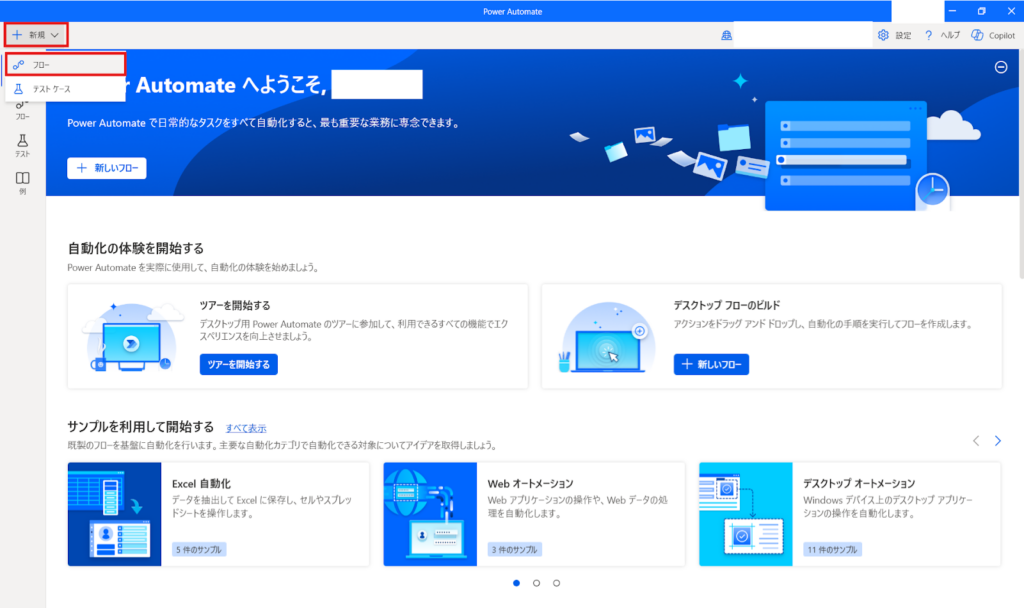
1.PADを起動し、トップ画面から「新しいフロー」を選択します。
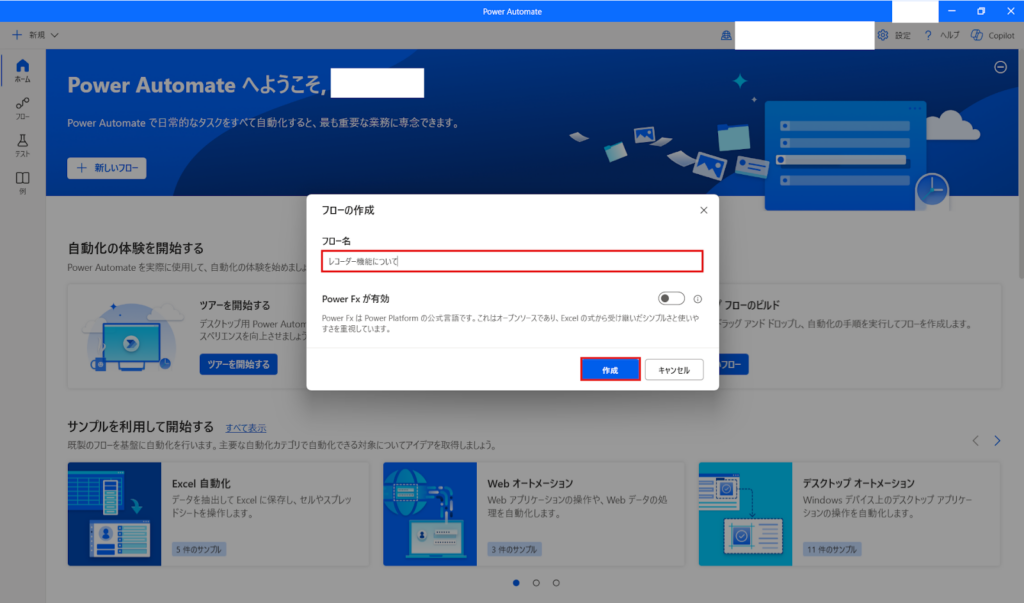
2.任意のフロー名を入力して「作成」をクリックします。
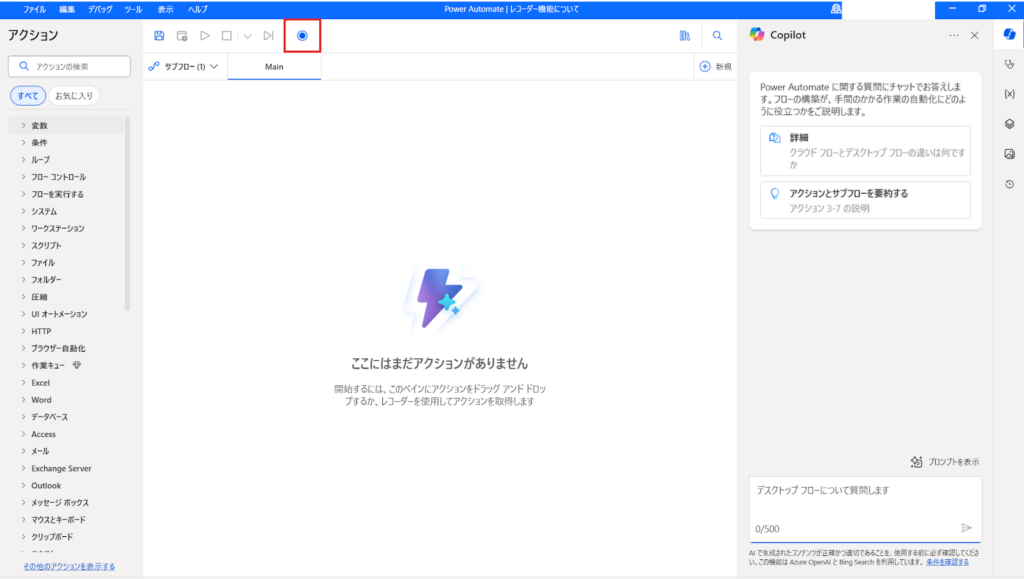
3.フロー編集画面の上部にある「レコーダー」ボタンをクリックして操作の記録を開始します。
レコーダー中の操作と注意点
記録の開始
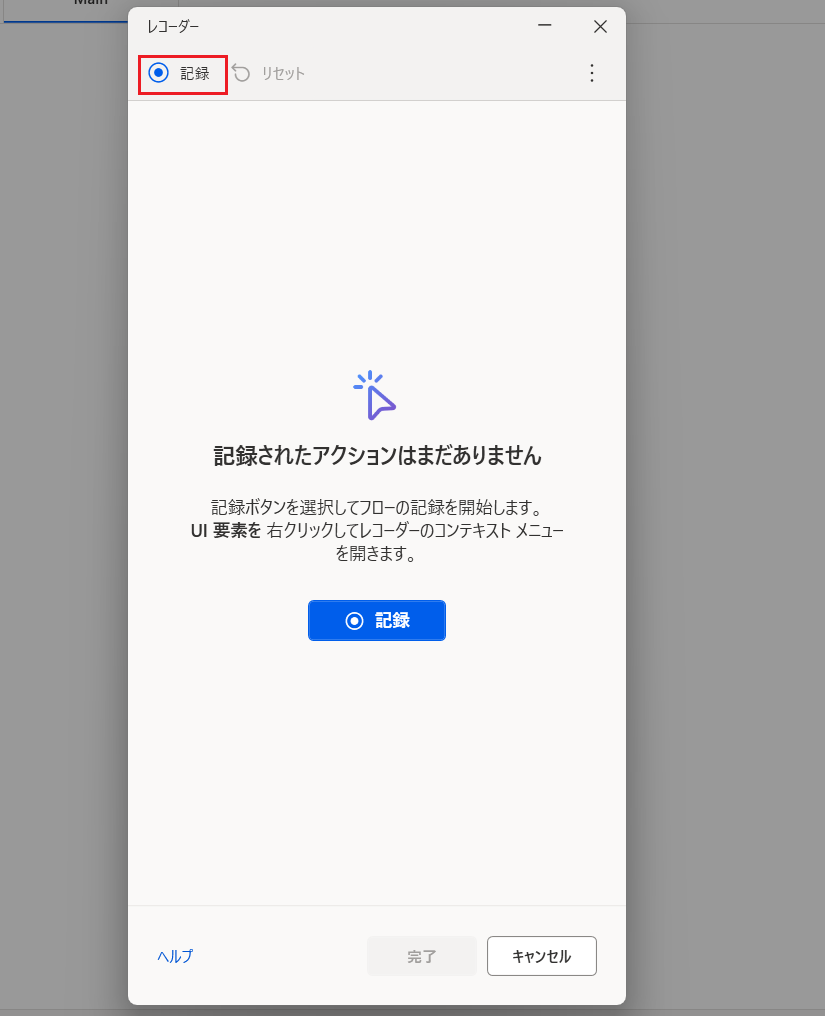
「記録」ボタンをクリックするとレコーディングが開始され、それ以降の操作はすべて「アクション」として保存されます。自分の行う操作がそのままロボットの動きになるため、事前に操作の流れをイメージしてから記録を開始することが重要です。
一時停止と削除
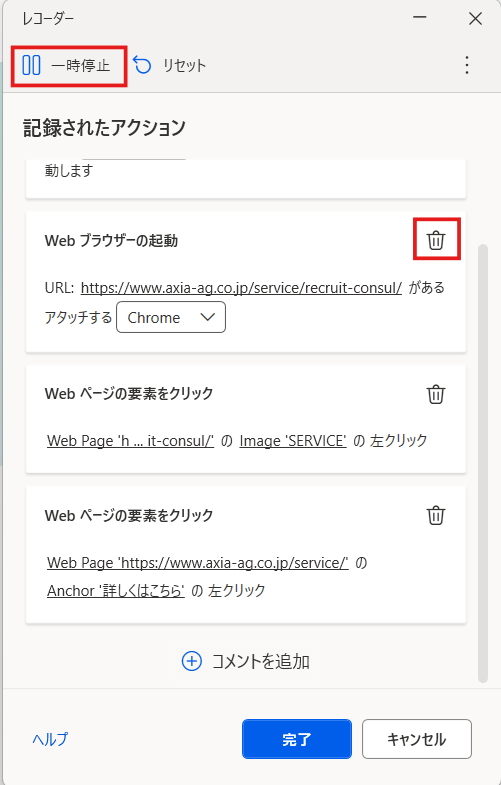
途中で中断したい場合は「一時停止」、誤った操作を消したい場合は「削除」アイコンをクリックします。
操作を急ぎすぎると正しく操作が認識されず、一部の操作が記録されない場合があります。
特にアプリケーションやWebページの起動直後は、画面が完全に表示されてから次の操作を行うようにしてください。
レコーダーを停止し、内容を確認する
操作が完了したら「完了」ボタンを押してレコーダーを停止します。
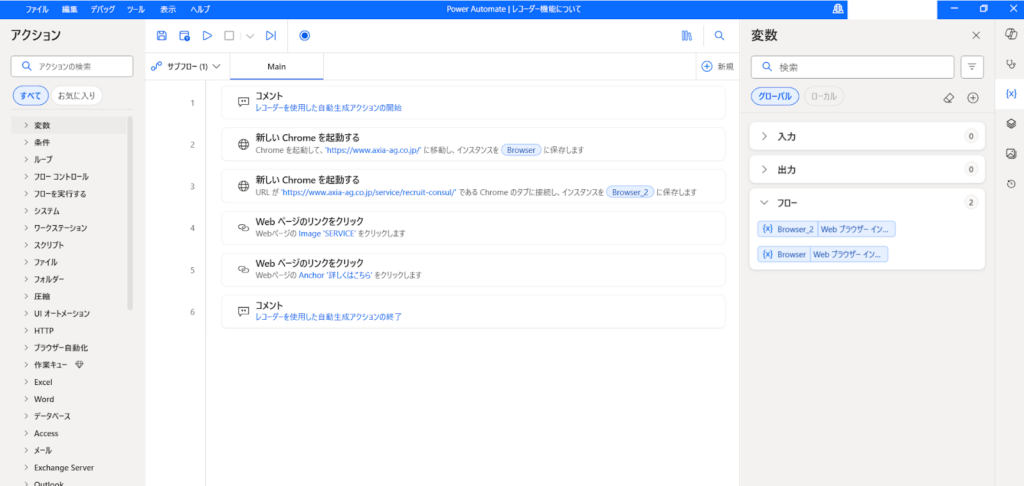
停止すると操作内容がアクション一覧として表示されますので、不要な操作が記録されていないかを確認し、必要に応じて削除や修正を行います。
そのPower Automateの「詰まり」、画面を見ながら一緒に解決しませんか?
アクシアエージェンシーでは、画面を共有しながらの変数設定のアドバイスや、複雑なフロー構築の代行まで幅広く対応。エラーの解消から開発のアウトソース相談まで、現場の「困った」を即座に解決します。
「フローが止まってしまう」「どこから手をつければいいか迷っている」という段階でも構いません。まずは無料相談で、自動化へのハードルを一緒に乗り越えましょう。
ご相談内容例
- Power Automateがうまく作動しない
- この作業が自動化できるか診断してほしい
- Power Automateに関する業務をアウトソースしたい など
【実践例】Webサイトの操作記録
ここでは、実際のWebサイトを例に、レコーダー機能での操作を確認します。
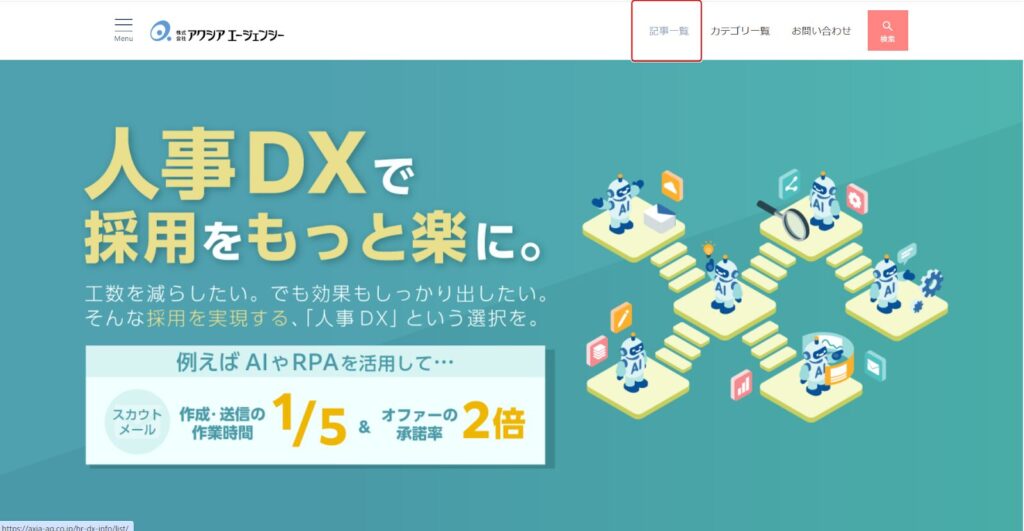
例として、Google Chromeを起動し、https://axia-ag.co.jp/hr-dx-info/のトップページからAIに関する記事のページへ遷移する操作を記録します。
レコーダー操作の流れ
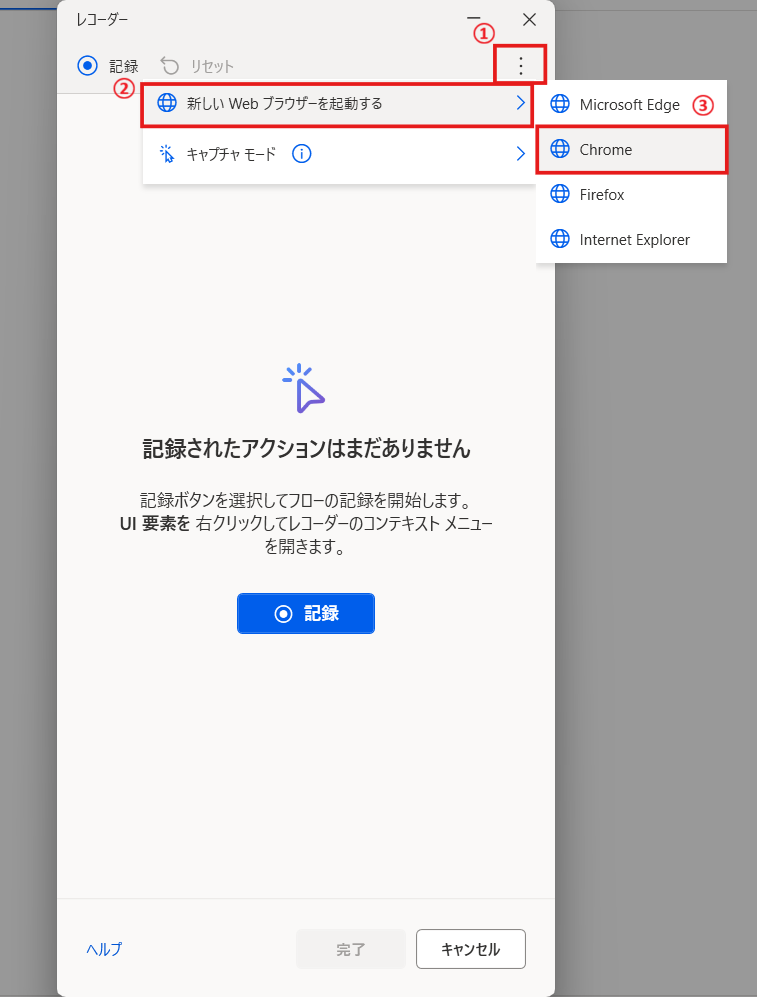
- レコーダーウィンドウの上部にある3点リーダー(…)をクリックし、「新しいWebブラウザーを起動する」を選択します。
- 起動するブラウザーの選択肢が表示されるので、任意のブラウザーを指定します。今回は Chrome を使用します。
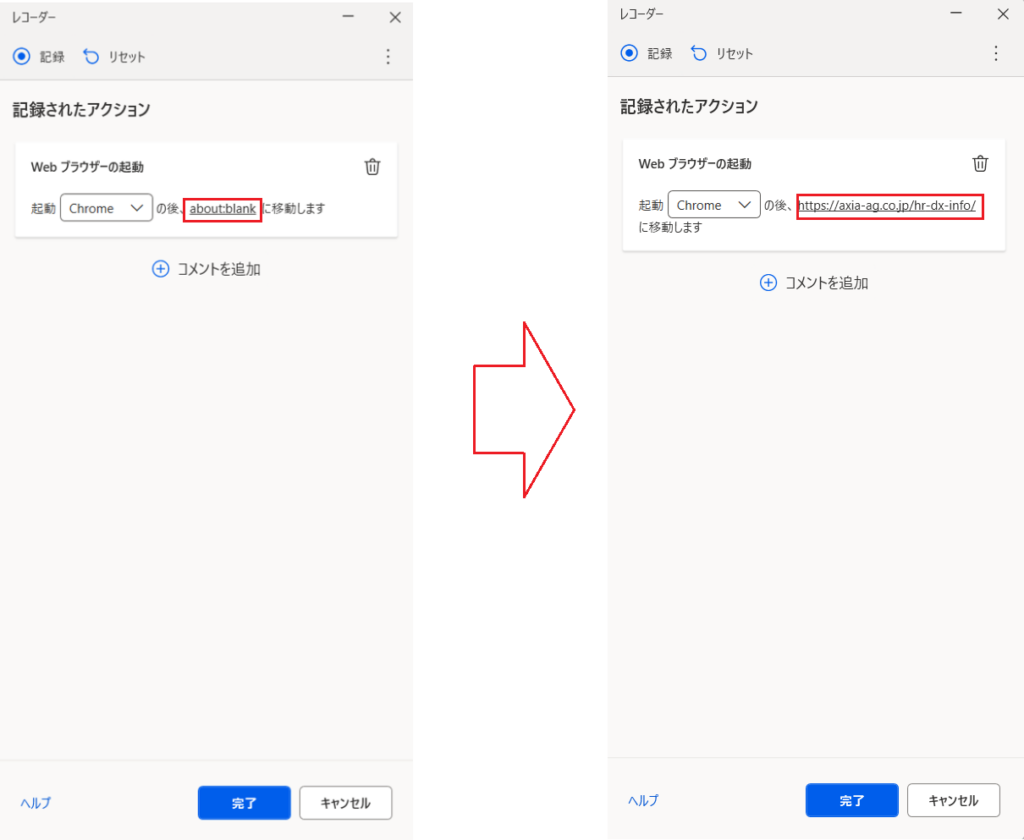
- 記録されたアクションの中に「Webブラウザーの起動」が入ります。
初期設定値である「about:blank」の部分を、今回操作したいhttps://axia-ag.co.jp/hr-dx-info/に変更します。
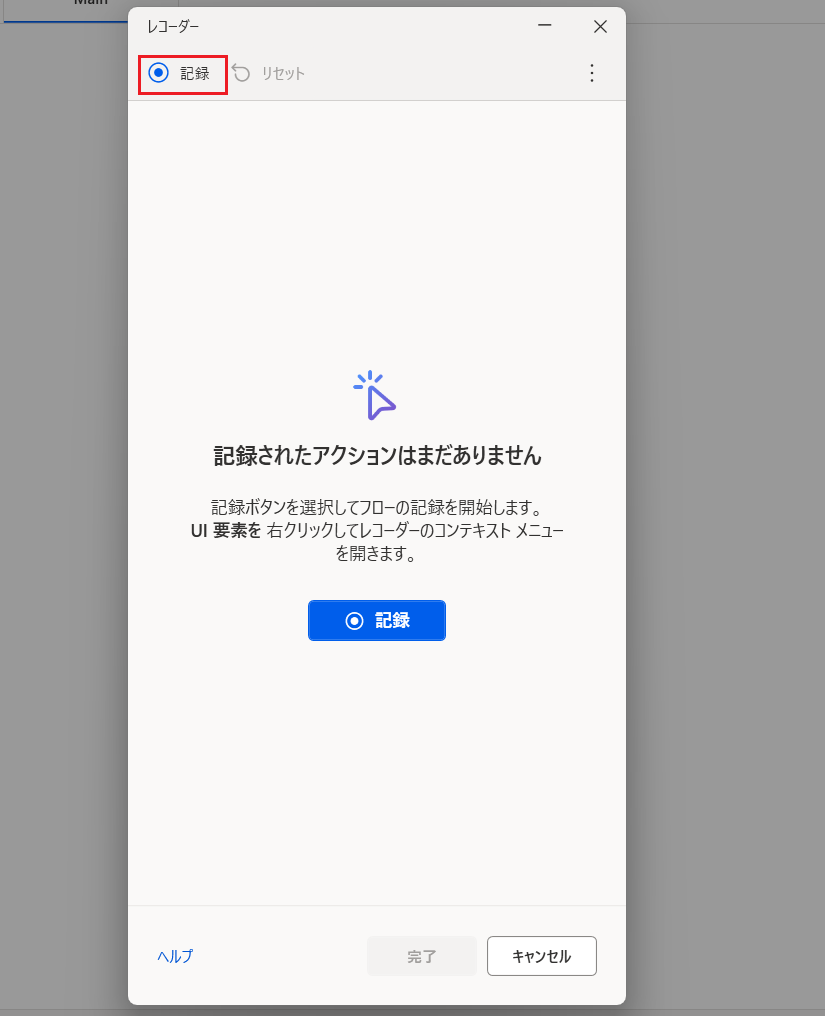
4.「記録」を開始します。
5.「記事一覧」リンクをクリックします。
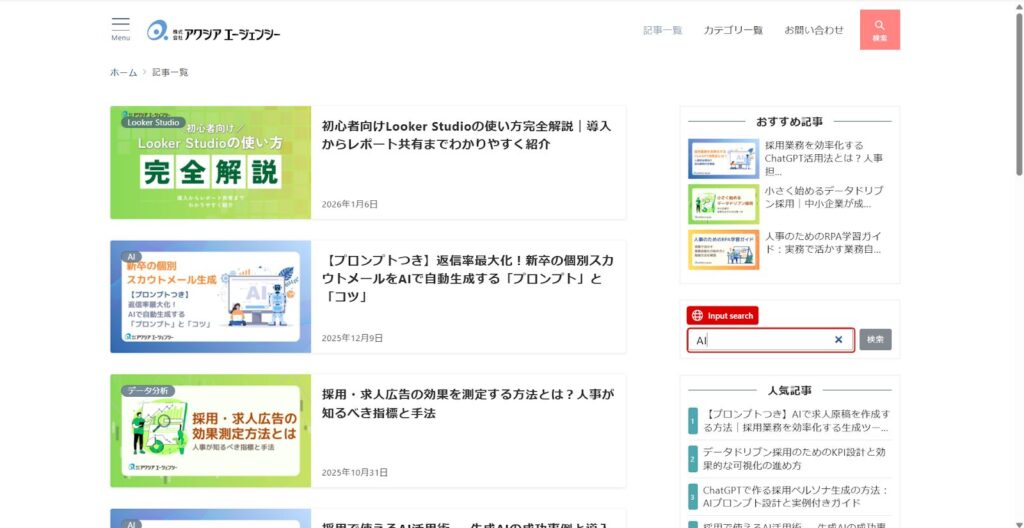
6.記事一覧ページが表示されたら、検索ボックスに「AI」と入力します。
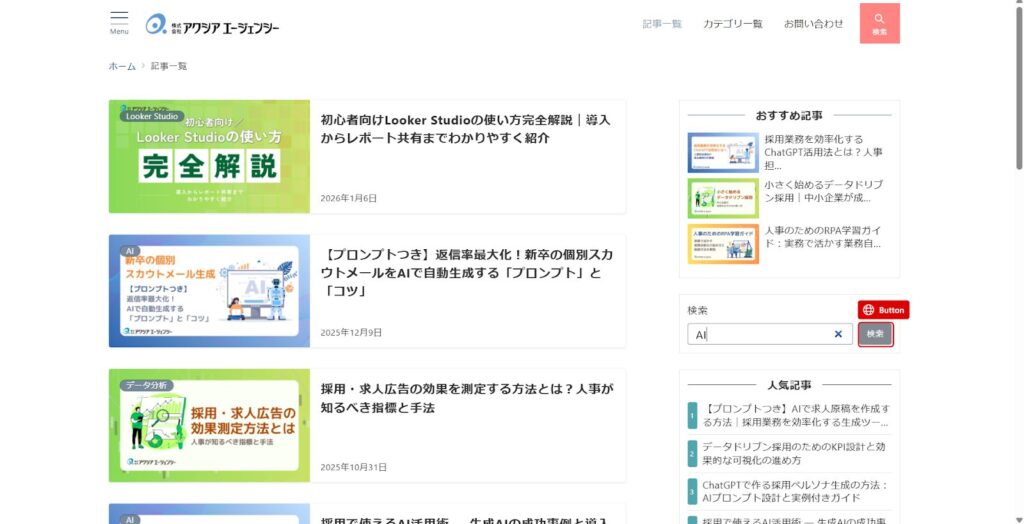
7.検索ボタンをクリックします。
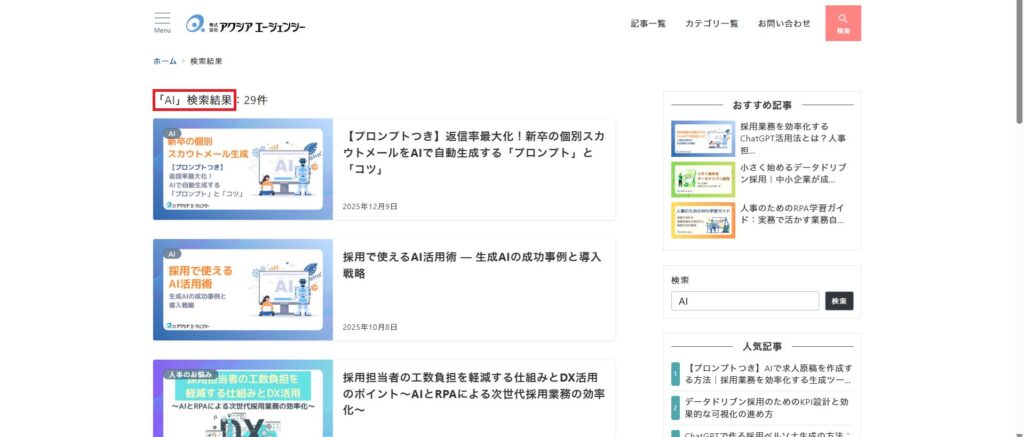
8.「AI」検索結果 というページが表示されたらレコーダーの「完了」ボタンを押し、レコーダーを停止します。
レコーダーの完了画面
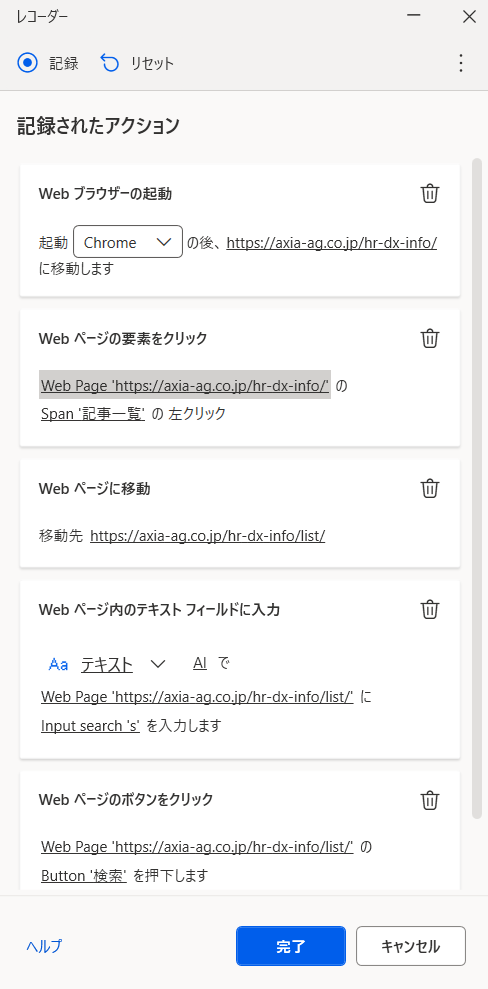
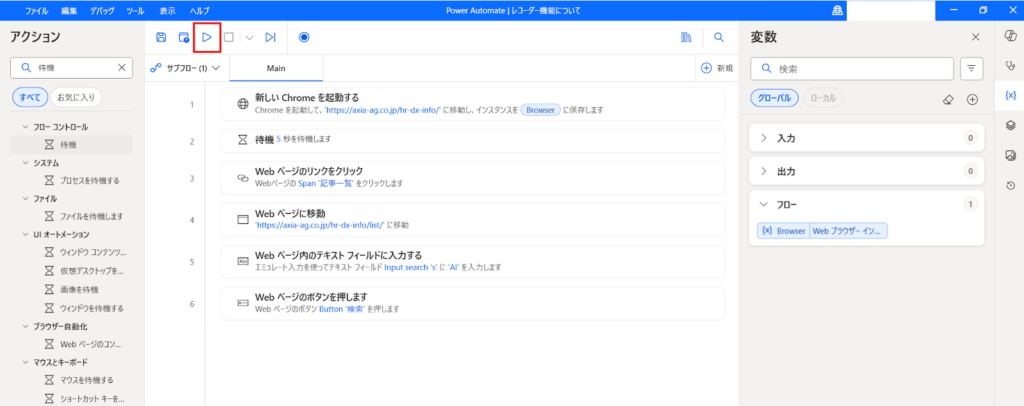
レコーダー完了後のフロー画面
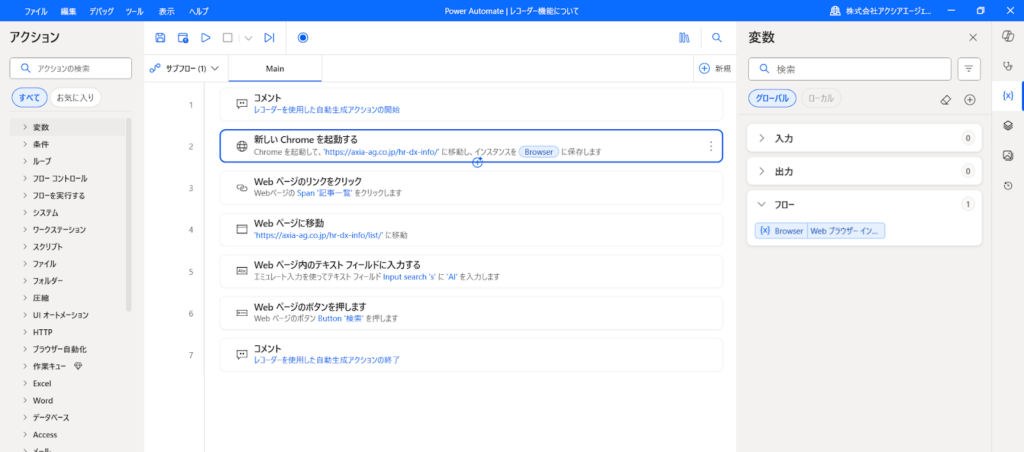
※アクション2つ目の「新しいChromeを起動する」をダブルクリックし、ウィンドウの状態を「最大化」に設定することをおすすめします。
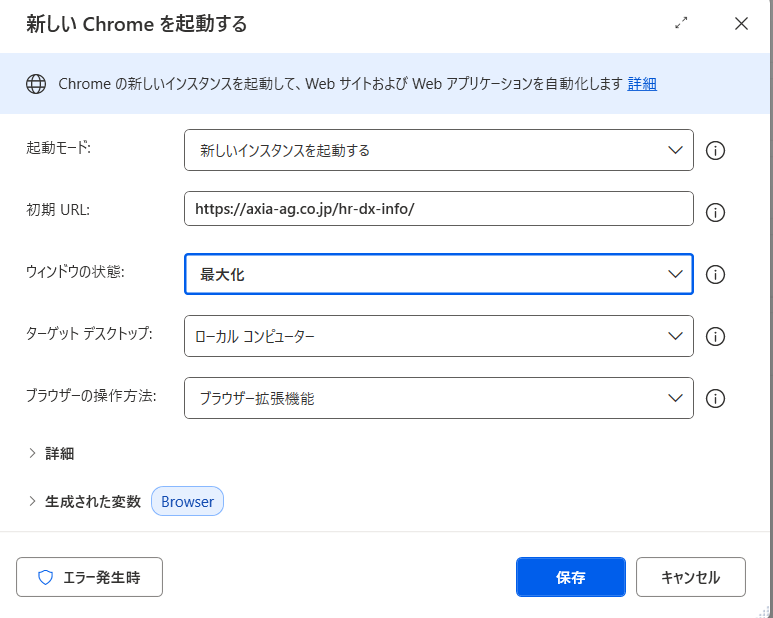
理由として、画面上のボタンやテキストボックスなどは、ウィンドウサイズや表示倍率の変更に伴い、表示位置が変動する可能性があるからです。レコーディング時と実行時でウィンドウサイズが異なると、指定した範囲内にターゲットが見つからず、RPAが認識エラーを起こす原因となります。
不要なアクションの削除
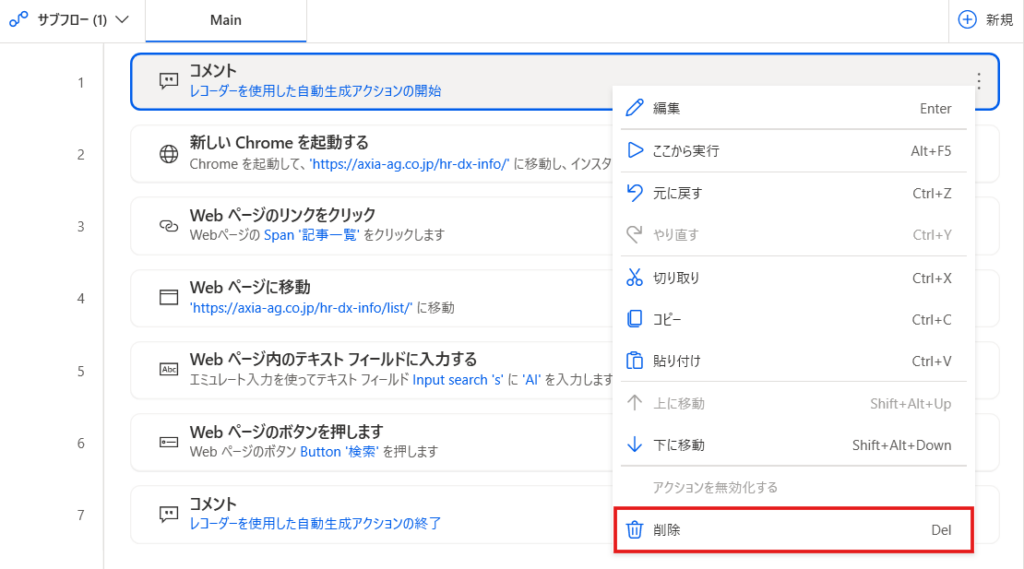
誤って記録された操作や不要なアクションはフロー画面から削除します。
※対象を選択して Delete キーでも削除可能です。
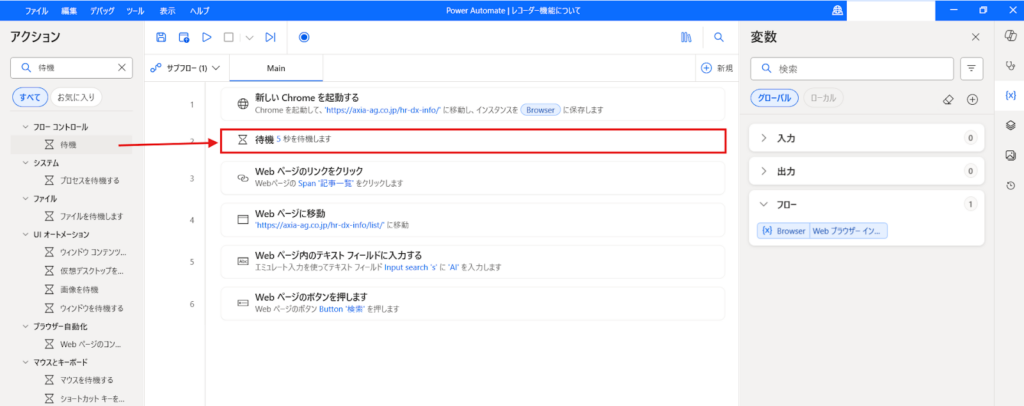
待機アクションの追加
Webページの表示が完了する前に次の操作が実行されるとエラーが発生することがあります。
必要に応じて、待機アクションを追加してください。
フローの実行確認
フローを実行し、想定通りに動作するか確認します。
問題なく動作すれば、レコーダー機能を使った基本的な自動化は完了です。
まとめ
PADのレコーダー機能を使うことで、画面操作を簡単に自動化できます。
まずはシンプルな操作から試し、慣れてきたらWeb操作や複数手順の自動化に挑戦してみましょう。
PADのお悩みはアクシアエージェンシーへ
人事業務のDX化を支援しているアクシアエージェンシーでは、PAD(Power Automate Desktop)を活用した「現場の自動化」もトータルでサポート。画面を共有しながらのテクニカルなアドバイスはもちろん、貴社の業務フローに合わせた独自の自動化ツール開発や、導入後の安定稼働に向けたメンテナンスまで幅広く対応しています。

・自動化で工数削減したいが、何から手をつけるべきか選別できない
・自作のフローがエラーで止まる、変数の設定が複雑でこれ以上進めない
・自分で作る時間がないため、開発をプロに丸ごとアウトソースしたい
このようなお悩みをお抱えの企業様は、ぜひ一度お話しをお聞かせください。
「どこが自動化のボトルネックになっているのか」の整理をはじめ、複雑なフローの構築代行、導入後の継続的な改善提案まで、貴社の「業務が止まらない体制」を一緒に作り上げます。
アクシアエージェンシーの人事DXサービスの特徴
仕組みの“導入”だけで終わらない
伴走型パートナー
ツール導入で終わらせず、実務への落とし込みから運用定着までを伴走支援。業界や体制に応じて柔軟に設計し、“ツールの形骸化”を防ぎます。
.jpg)
企業のニーズや状況に合わせた
ツールのカスタマイズが可能
アクシアエージェンシーは、人事DXに限らず採用プロセスも一気通貫で支援。ご状況次第ではBIツールやATS、RPA、API連携なども活用し、企業ごとの採用課題に応じたご提案をいたします。
貴社の課題やお悩みにしっかり寄り添い、最適なご提案をさせていただきます。ぜひお気軽にご相談ください!