
Power Automate Desktopの始め方が分からず、インストール方法や初期設定の手順を探していませんか。業務自動化を進めるうえで、まずは正しいセットアップと基本操作を理解することが重要です。
Power Automate Desktopは、パソコン上の操作を自動化できるRPAツールとして多くの企業で活用されています。しかし、初めて利用する場合、「どこからダウンロードすればよいのか」「ブラウザ拡張機能は必要か」「フローはどうやって作成するのか」といった疑問を持つ方も少なくありません。
本記事では、Power Automate Desktopのインストール手順からブラウザ拡張機能の設定方法、アプリの起動とサインイン、基本画面の構成、そして簡単なフロー作成までを順を追って解説します。これからPower Automate Desktopを使い始める方が、迷わず設定と操作を進められるよう、実際の流れに沿って分かりやすくまとめました。まずはインストールから、ひとつずつ確認していきましょう。
※本記事は2026年2月時点の仕様に基づいています。今後のアップデートにより、画面表示や名称が変更になる可能性があります。
そのPower Automateの「詰まり」、画面を見ながら一緒に解決しませんか?
アクシアエージェンシーでは、画面を共有しながらの変数設定のアドバイスや、複雑なフロー構築の代行まで幅広く対応。エラーの解消から開発のアウトソース相談まで、現場の「困った」を即座に解決します。
「フローが止まってしまう」「どこから手をつければいいか迷っている」という段階でも構いません。まずは無料相談で、自動化へのハードルを一緒に乗り越えましょう。
ご相談内容例
- Power Automateがうまく作動しない
- この作業が自動化できるか診断してほしい
- Power Automateに関する業務をアウトソースしたい など
インストールの流れ
Power Automate Desktopを使い始めるために、まずインストールを行います。
1. Microsoftの公式ページ(https://learn.microsoft.com/ja-jp/power-automate/desktop-flows/install)にアクセスします。
2.ページを下にスクロールし、「Power Automateのインストーラーをダウンロードします」というボタンをクリックします。
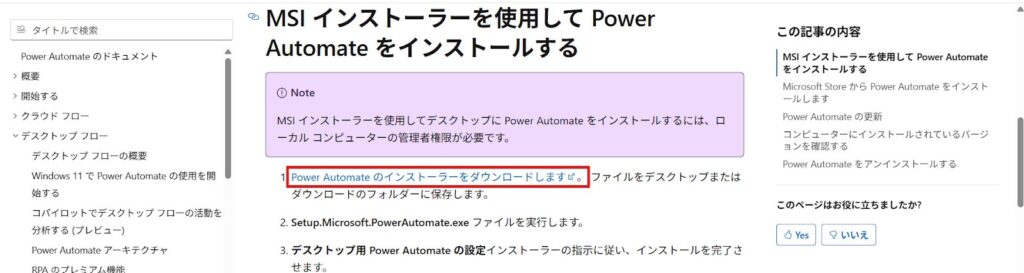
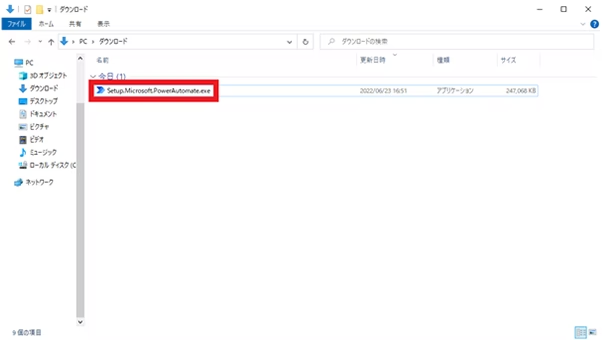
3.インストーラー(Setup.Microsoft.PowerAutomate.exe)を任意の場所に保存し、ダブルクリックで実行します。
4.セットアップウィザードが起動したら、「次へ」をクリックし、下記にチェックを入れて「インストール」を選択します。
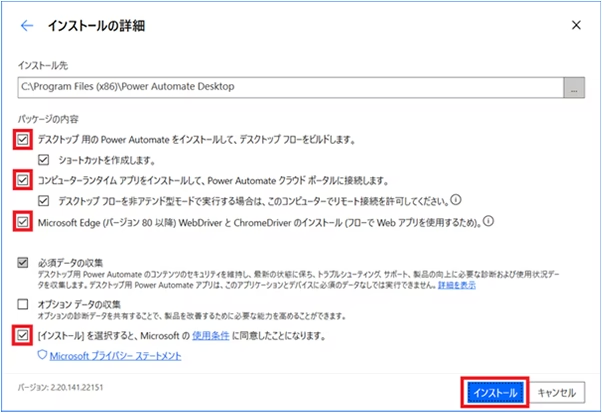
※インストールの途中で、管理者権限を確認するポップアップが表示される場合があります。その場合は、パスワードを入力し、「はい」を選択してください。
5.インストールが完了すると、Power Automate for Desktopの使用準備が整います。
ブラウザ拡張機能の設定
Webサイトの操作を自動化するためには、対応ブラウザの拡張機能を有効にする必要があります。
先にブラウザー拡張機能をインストールする場合
1. 普段使用しているブラウザ(Google Chrome または Microsoft Edge)に合わせて拡張機能を追加してください。
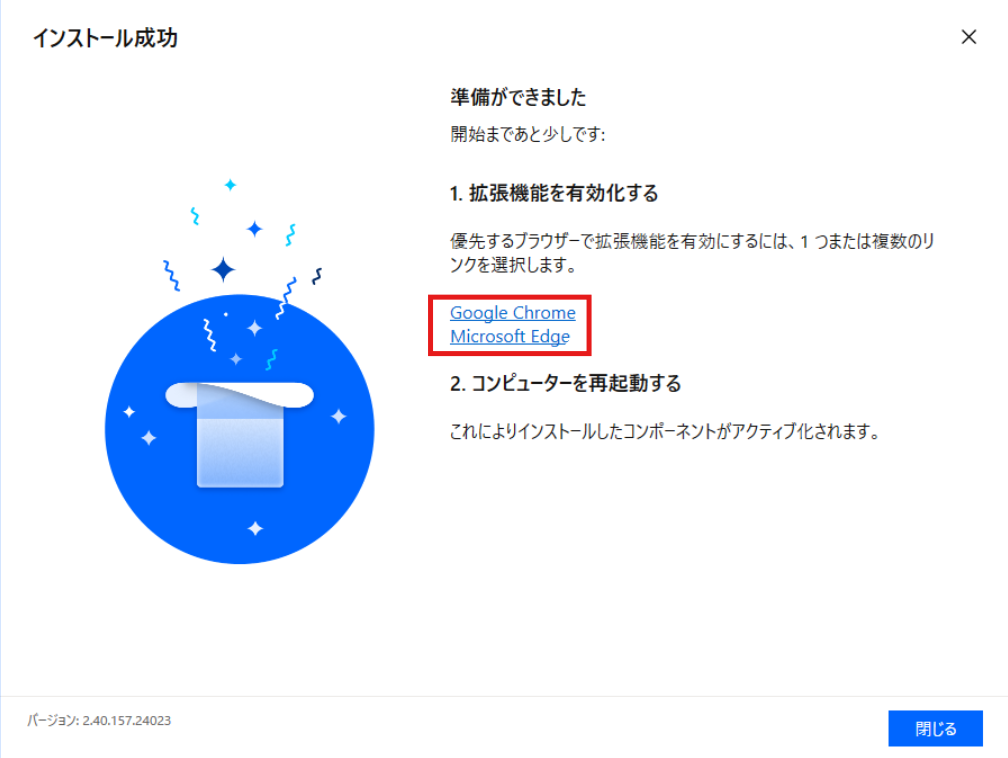
2. 拡張機能が正しくインストールされたかどうかは、ブラウザ右上のパズル型アイコンをクリックして確認できます。
表示されない場合は、「拡張機能を管理」から有効になっているかを確認してください。
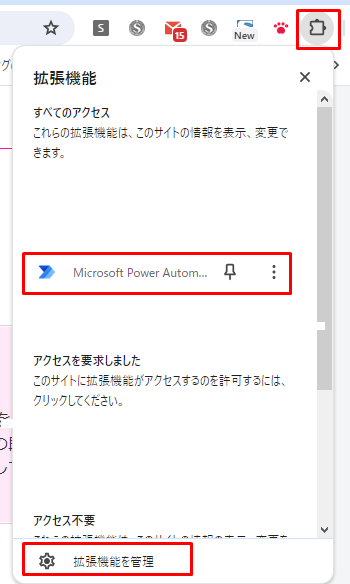
再起動したら、インストール作業はすべて完了です。
後からブラウザー拡張機能をインストールする場合
Power Automate for Desktopのインストール時にブラウザー拡張機能を設定していない場合でも、後から追加することができます。
以下のリンクから、各ブラウザーに対応した拡張機能を手動でインストールしてください。
※デスクトップ用 Power Automate v2.27 以降をご利用の場合に対応しています。
アプリの起動とサインイン
Power Automate for Desktopのインストール後、アプリを起動してMicrosoftアカウントでログインします。
1. デスクトップにあるショートカット、もしくはスタートメニューから「Power Automate」を選択して起動します。
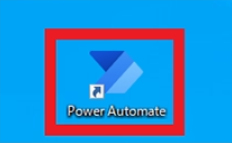
2.サインイン画面が表示されたら、Microsoftアカウント(個人用または組織アカウント)のメールアドレスを入力します。
3. 「サインイン」ボタンをクリックし、パスワードを入力して再度「サインイン」をクリックします。
基本画面の構成と使い方
新しいフローを作成する
Power Automate for Desktopを起動したら、まずは新しいフローを作成します。
以下の手順で進めてください。
1. 画面左上にある「+ 新しいフロー」をクリックします。
2.フローの名前を入力する画面が表示されるので、任意の名前を入力して「作成」を選択します。
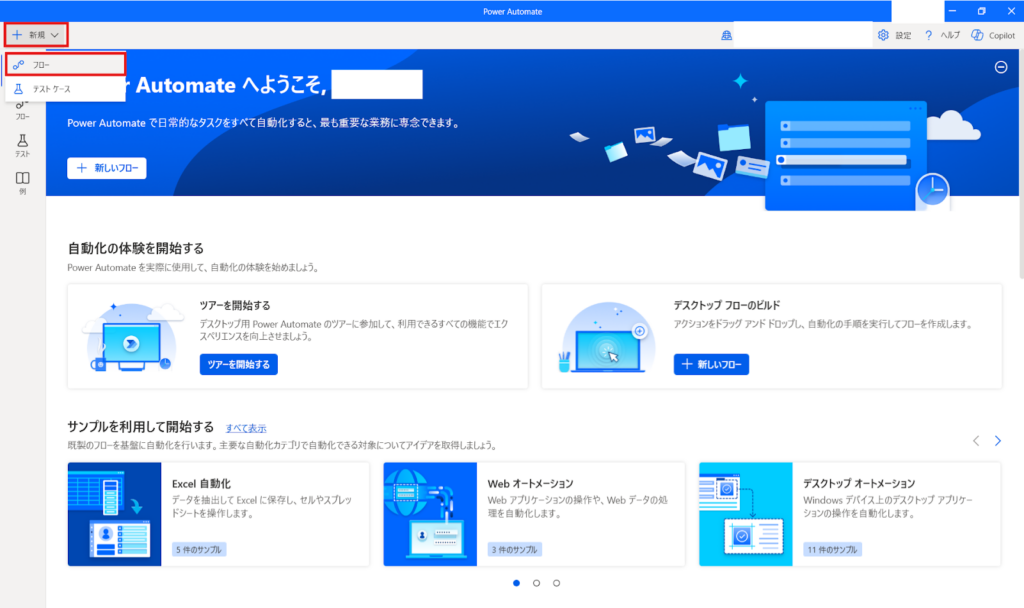
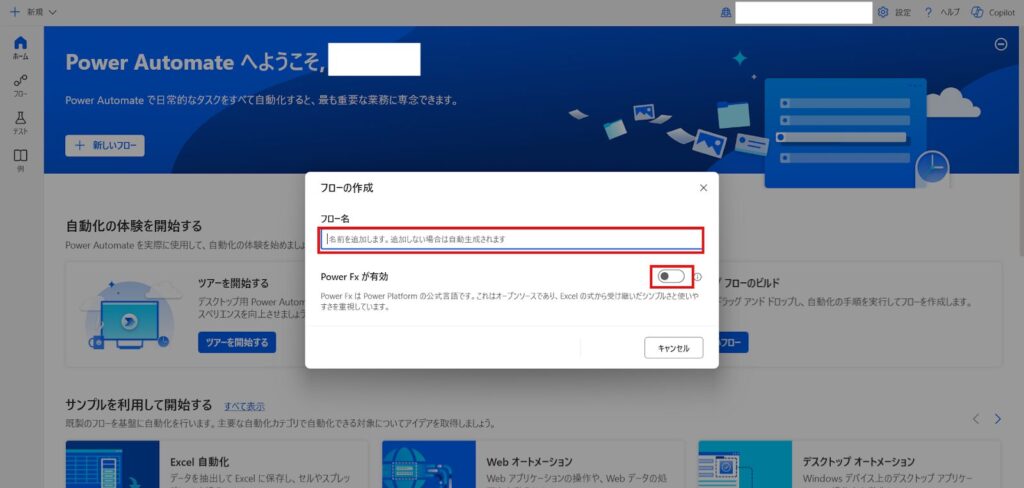
※Power Fx は、Excel の知識が活かせる Microsoft Power Platform 全体のローコード言語です。
当サイトでは一貫して「オフ」の設定で解説しています。
これで、フロー作成用の画面(フローデザイナー)が開きます。ここから、アクションを追加して自動化の処理を組み立てていきます。
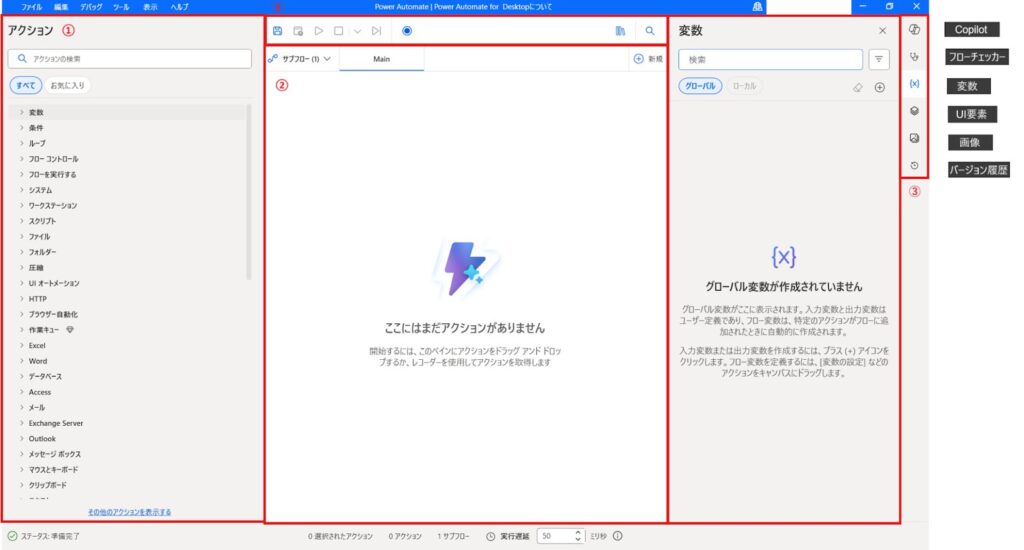
メイン画面の見方
フローデザイナーには、アクションの追加や実行、要素の管理を行うためのパネルが用意されています。
アクションペイン(①)
自動化に使用する処理(アクション)が一覧で表示されています。カテゴリごとに整理されており、アクションをダブルクリックまたはドラッグ&ドロップで中央のワークスペースに追加できます。
検索バーでは、アクション名を部分一致で検索できます。
ワークスペース(②)
追加したアクションを配置して、フローの流れを組み立てる場所です。
変数 / UI要素 / 画像(③)
フロー内で使用する変数、ブラウザやアプリ画面のUI要素、画像などを管理・確認できます。
ツールバー(④)
保存、実行、一時停止、アクション単位のステップ実行などが可能です。
「公開」ボタンを使うと、作成したフローを正式なバージョンとして登録し、コンソールやクラウドから実行できるようになります。安定したフローだけを展開できるため、運用リスクの軽減につながります。
そのPower Automateの「詰まり」、画面を見ながら一緒に解決しませんか?
アクシアエージェンシーでは、画面を共有しながらの変数設定のアドバイスや、複雑なフロー構築の代行まで幅広く対応。エラーの解消から開発のアウトソース相談まで、現場の「困った」を即座に解決します。
「フローが止まってしまう」「どこから手をつければいいか迷っている」という段階でも構いません。まずは無料相談で、自動化へのハードルを一緒に乗り越えましょう。
ご相談内容例
- Power Automateがうまく作動しない
- この作業が自動化できるか診断してほしい
- Power Automateに関する業務をアウトソースしたい など
フローの作成例
Power Automate for Desktopの基本的な使い方として、「メッセージを表示する」アクションを例に、アクションの追加から実行までの流れを紹介します。
アクションの配置手順
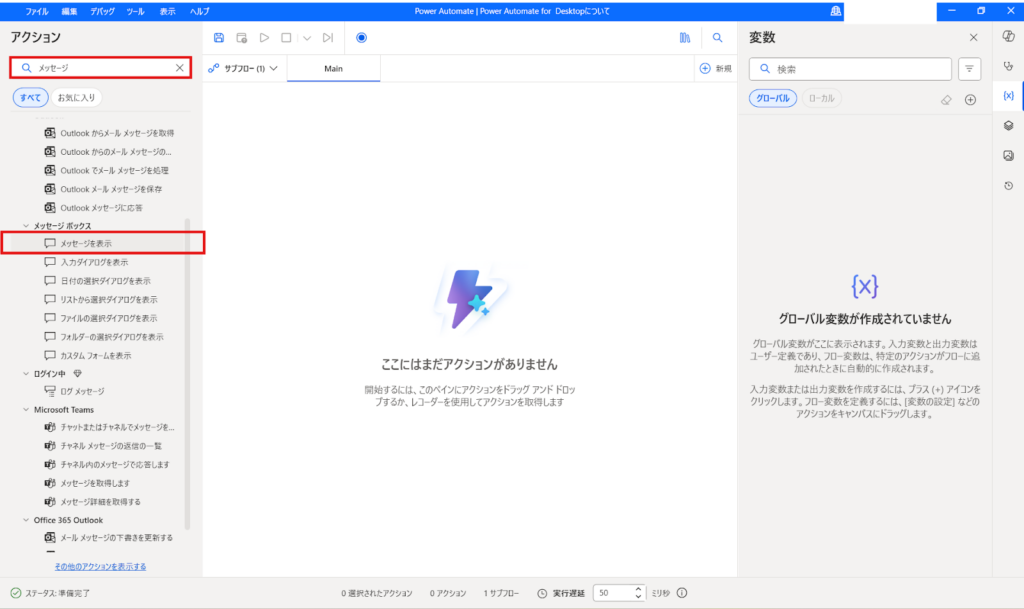
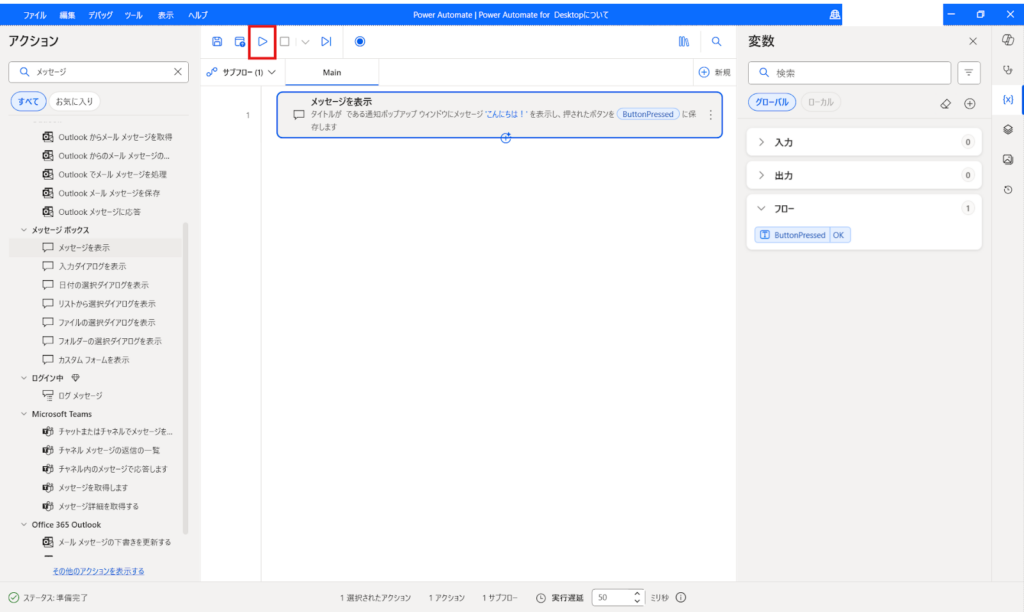
1.アクションペインで「メッセージ」と検索
画面左側のアクションペイン上部にある検索バーに「メッセージ」と入力すると、「メッセージを表示」アクションが表示されます。
2.アクションを追加する
「メッセージを表示」アクションをダブルクリックするか、中央のワークスペースにドラッグ&ドロップします。
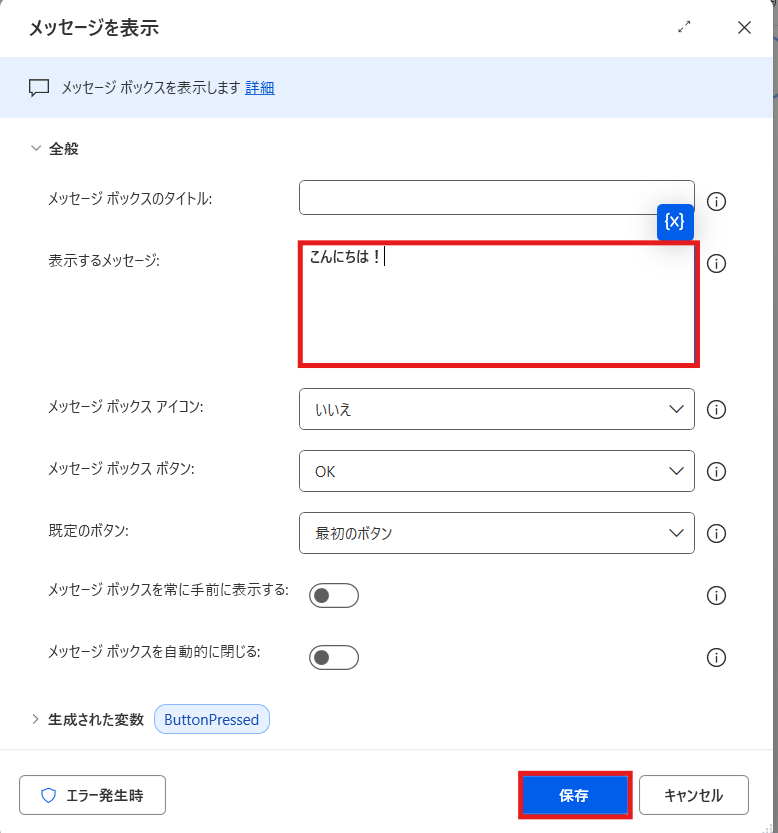
3.アクションの設定を行う
追加すると設定画面が開くので、「表示するメッセージ」などの項目に任意のテキストを入力します(例:「こんにちは!」)。入力が完了したら「保存」をクリックします。
4.フローを実行して確認
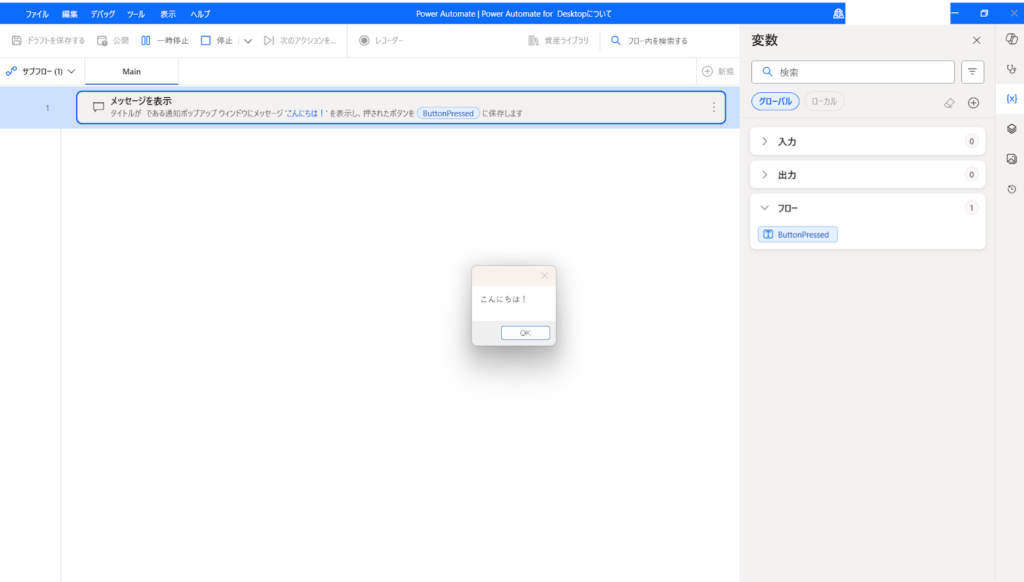
ツールバーの「実行」ボタンを押すと、設定したメッセージがポップアップで表示されます。これで、アクションが正しく追加・実行されたことが確認できます。
このように、アクションの検索、追加、設定、実行という基本の流れを繰り返すことで、さまざまな処理を組み合わせて自動化が実現できます。
フローの保存と編集
フローの保存方法
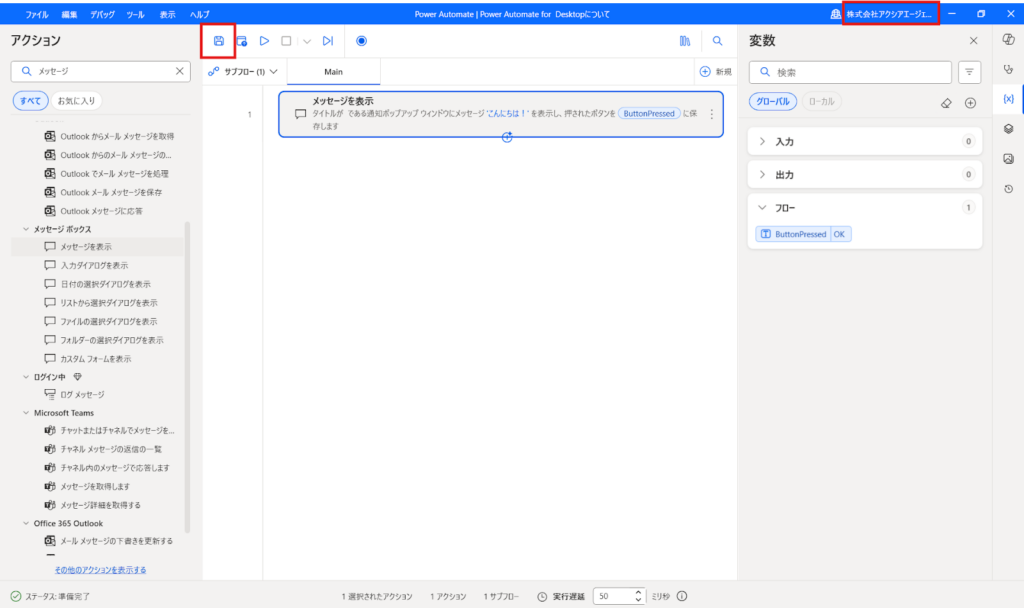
作成中のフローは、こまめに保存しておくことで編集内容を保持できます。
ツールバー左上の「保存」ボタンで、ドラフト状態として保存されます。
フローの再編集
保存されたフローは、Power Automate Desktopの起動画面に一覧で表示されます。再編集したいフローの「編集」ボタンをクリックすれば、作成画面が開きいつでも続きを編集できます。

まとめ
本記事では、PADの始め方として、インストール方法から初期設定、基本画面の見方、簡単なフロー作成例までを解説しました。PADは、アクションの検索・追加・設定・実行という基本の流れを理解することで、少しずつ自動化の幅を広げていくことができます。
まずは簡単なフローから作成し操作に慣れながら、業務に合わせた自動化に取り組んでみてください。
PADのお悩みはアクシアエージェンシーへ
人事業務のDX化を支援しているアクシアエージェンシーでは、PAD(Power Automate Desktop)を活用した「現場の自動化」もトータルでサポート。画面を共有しながらのテクニカルなアドバイスはもちろん、貴社の業務フローに合わせた独自の自動化ツール開発や、導入後の安定稼働に向けたメンテナンスまで幅広く対応しています。

・自動化で工数削減したいが、何から手をつけるべきか選別できない
・自作のフローがエラーで止まる、変数の設定が複雑でこれ以上進めない
・自分で作る時間がないため、開発をプロに丸ごとアウトソースしたい
このようなお悩みをお抱えの企業様は、ぜひ一度お話しをお聞かせください。
「どこが自動化のボトルネックになっているのか」の整理をはじめ、複雑なフローの構築代行、導入後の継続的な改善提案まで、貴社の「業務が止まらない体制」を一緒に作り上げます。
アクシアエージェンシーの人事DXサービスの特徴
仕組みの“導入”だけで終わらない
伴走型パートナー
ツール導入で終わらせず、実務への落とし込みから運用定着までを伴走支援。業界や体制に応じて柔軟に設計し、“ツールの形骸化”を防ぎます。
.jpg)
企業のニーズや状況に合わせた
ツールのカスタマイズが可能
アクシアエージェンシーは、人事DXに限らず採用プロセスも一気通貫で支援。ご状況次第ではBIツールやATS、RPA、API連携なども活用し、企業ごとの採用課題に応じたご提案をいたします。
貴社の課題やお悩みにしっかり寄り添い、最適なご提案をさせていただきます。ぜひお気軽にご相談ください!