
Power Automate for Desktop(以下、PAD)には、ファイルやフォルダーを操作するための「ファイル操作」アクションが用意されています。このアクションを利用することで、ファイルのコピーや移動、削除、名前の変更などの操作を自動化し、ファイル管理を自動で実行できるようになります。
例えば、特定のフォルダーに保存されたファイルを別のフォルダーへ移動したり、不要になったファイルを削除したりといった作業も自動化できます。手作業で行っていたファイル整理を自動化することで、業務効率の向上や作業ミスの防止にもつながります。
PADのファイル操作アクションは、日常業務の自動化でよく利用される機能の一つです。Excel処理やデータ取得などの自動化と組み合わせることで、業務フローをより効率的に構築できます。
※本記事は2026年3月時点の仕様に基づいています。今後のアップデートにより、画面表示や名称が変更になる可能性があります。
そのPower Automateの「詰まり」、画面を見ながら一緒に解決しませんか?
アクシアエージェンシーでは、画面を共有しながらの変数設定のアドバイスや、複雑なフロー構築の代行まで幅広く対応。エラーの解消から開発のアウトソース相談まで、現場の「困った」を即座に解決します。
「フローが止まってしまう」「どこから手をつければいいか迷っている」という段階でも構いません。まずは無料相談で、自動化へのハードルを一緒に乗り越えましょう。
ご相談内容例
- Power Automateがうまく作動しない
- この作業が自動化できるか診断してほしい
- Power Automateに関する業務をアウトソースしたい など
ファイルのコピー
「ファイルのコピー」アクションは、指定したファイルを任意のフォルダーへコピーする際に使用します。バックアップの作成や、特定のフォルダーへファイルを自動で保存する処理などで活用できます。
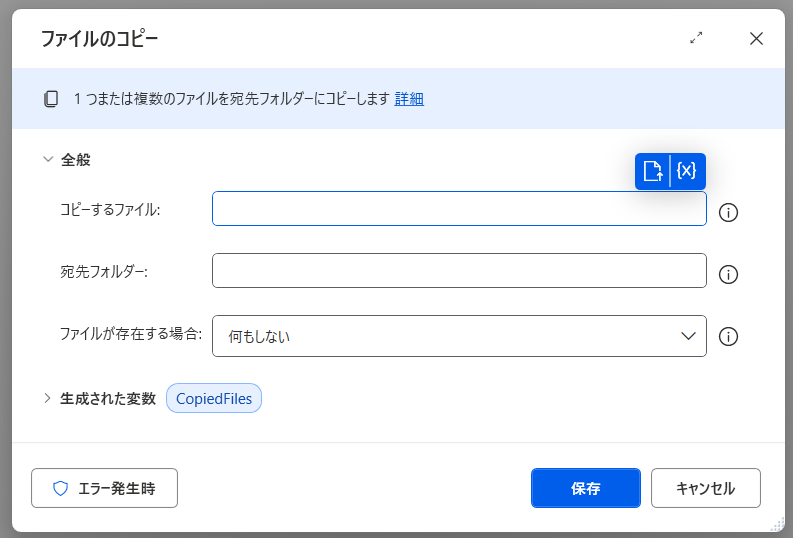
設定画面では、以下の項目を設定します。
コピーするファイル
コピーする対象のファイルパスを指定します。複数のファイルを指定することも可能です。
また、リスト型の変数を利用すれば、複数のファイルをまとめて指定することもできます。
宛先フォルダー
コピーしたファイルを保存するフォルダーを指定します。ここで設定したフォルダーに、ファイルがコピーされます。
ファイルが存在する場合
コピー先に同じ名前のファイルが存在する場合の処理方法を設定します。既存ファイルを上書きするか、何もしないかを選択できます。

設定が完了したら「保存」をクリックします。フローを実行すると、指定したファイルが宛先フォルダーへ自動でコピーされます。
また、このアクションを実行すると、コピーされたファイルのパスが自動生成された変数に保存されます。この変数を利用することで、コピー後のファイルを後続の処理で使用することも可能です。
ファイルの移動
「ファイルの移動」アクションは、指定したファイルを別のフォルダーへ移動するためのアクションです。
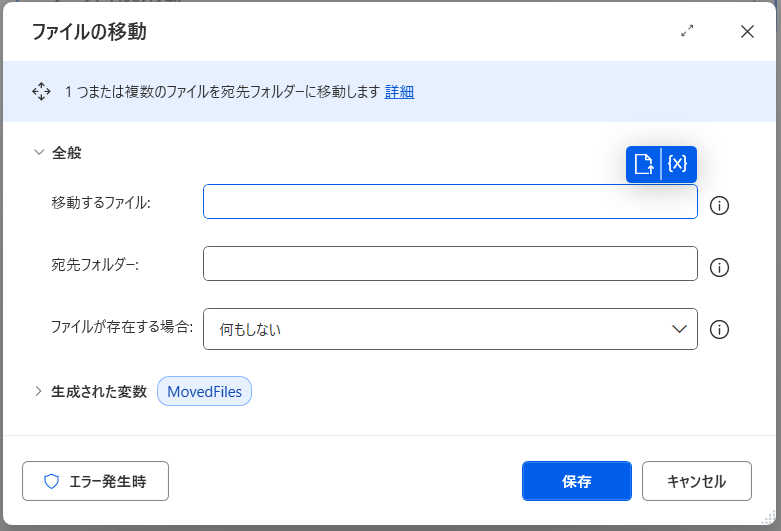
設定画面の項目は「ファイルのコピー」アクションとほぼ同じです。
「移動するファイル」に移動元のファイルを指定し、「宛先フォルダー」に移動先のフォルダーを設定します。
また、「ファイルが存在する場合」では、移動先に同名ファイルがある場合の動作を選択できます。
設定後にフローを実行すると、指定したファイルが宛先フォルダーへ移動されます。
ファイルの削除
「ファイルの削除」アクションは、指定したファイルを削除するためのアクションです。不要になったファイルを自動で削除したい場合などに利用できます。
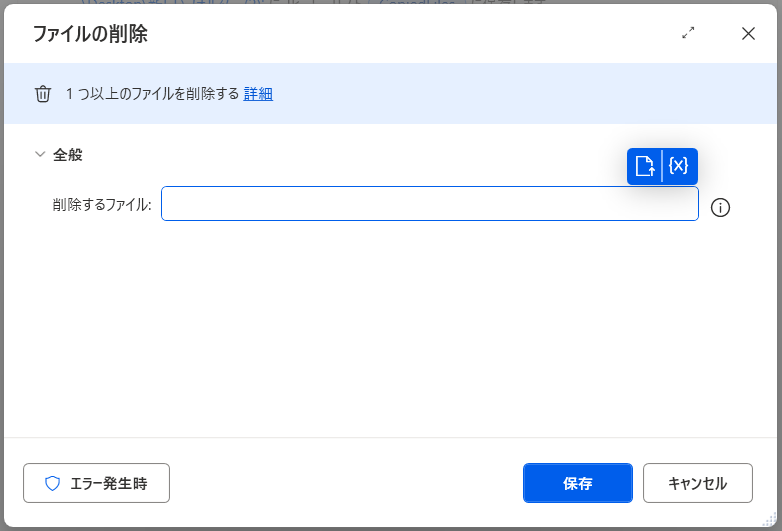
「削除するファイル」に削除対象となるファイルを指定します。単一のファイルだけでなく、フォルダーやリスト型変数を指定することで複数のファイルを対象にすることも可能です。
フォルダーを指定した場合、そのフォルダー内のファイルはすべて削除対象になります。なお、このときパスの末尾に「\*」を付けて設定する必要があります。付けずに実行するとエラーが発生します。
そのPower Automateの「詰まり」、画面を見ながら一緒に解決しませんか?
アクシアエージェンシーでは、画面を共有しながらの変数設定のアドバイスや、複雑なフロー構築の代行まで幅広く対応。エラーの解消から開発のアウトソース相談まで、現場の「困った」を即座に解決します。
「フローが止まってしまう」「どこから手をつければいいか迷っている」という段階でも構いません。まずは無料相談で、自動化へのハードルを一緒に乗り越えましょう。
ご相談内容例
- Power Automateがうまく作動しない
- この作業が自動化できるか診断してほしい
- Power Automateに関する業務をアウトソースしたい など
ファイル名の変更
「ファイル名の変更」アクションは、指定したファイルの名前を変更するためのアクションです。単一のファイルだけでなく、複数のファイルの名前をまとめて変更することも可能です。
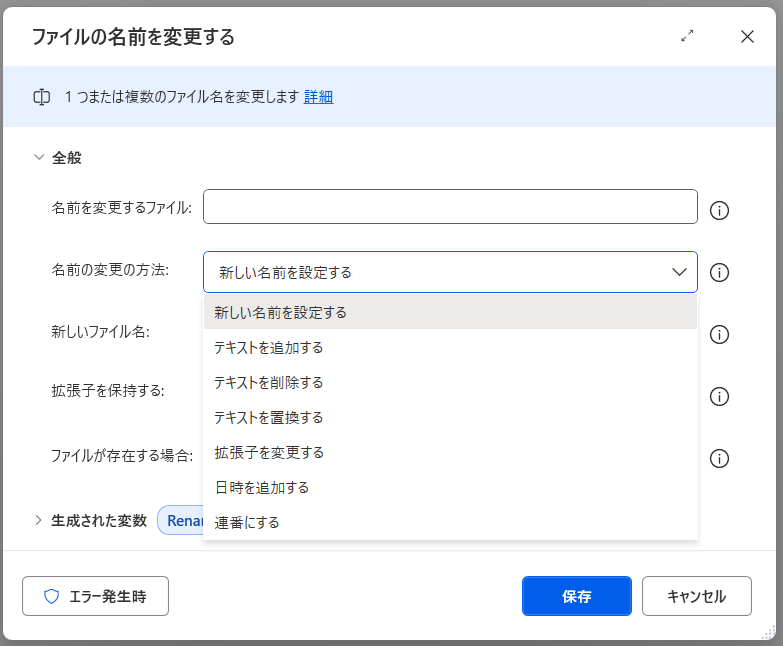
設定画面では、「名前を変更するファイル」に対象のファイルを指定します。ファイルを指定した場合は単一ファイル、フォルダーを指定した場合は、そのフォルダー内にあるすべてのファイルが対象になります。
「名前の変更の方法」では、ファイル名をどのように変更するかを選択できます。変更方法は次の通りです。
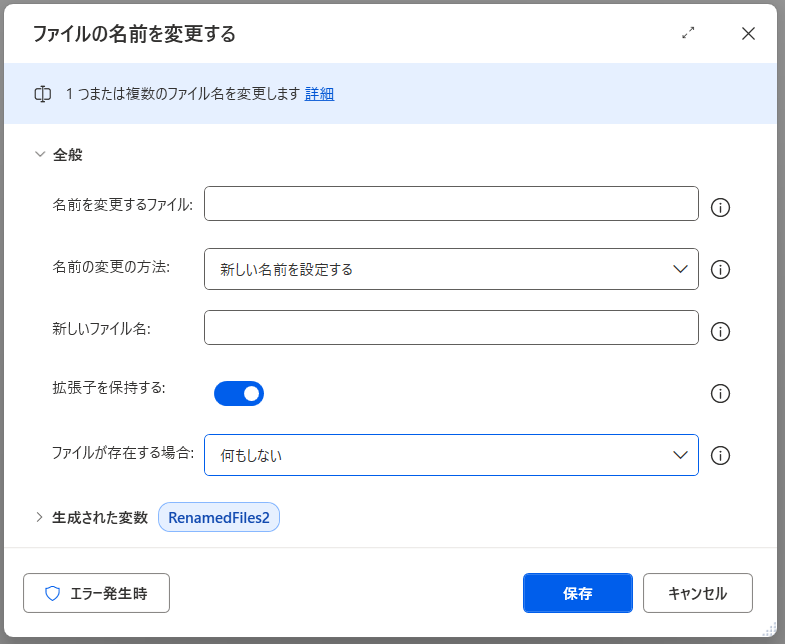
新しい名前を設定する
ファイル名を新しい名前に変更します。「拡張子を保持する」をONにすると拡張子はそのまま維持され、OFFにすると拡張子を含めて新しい名前を設定できます。
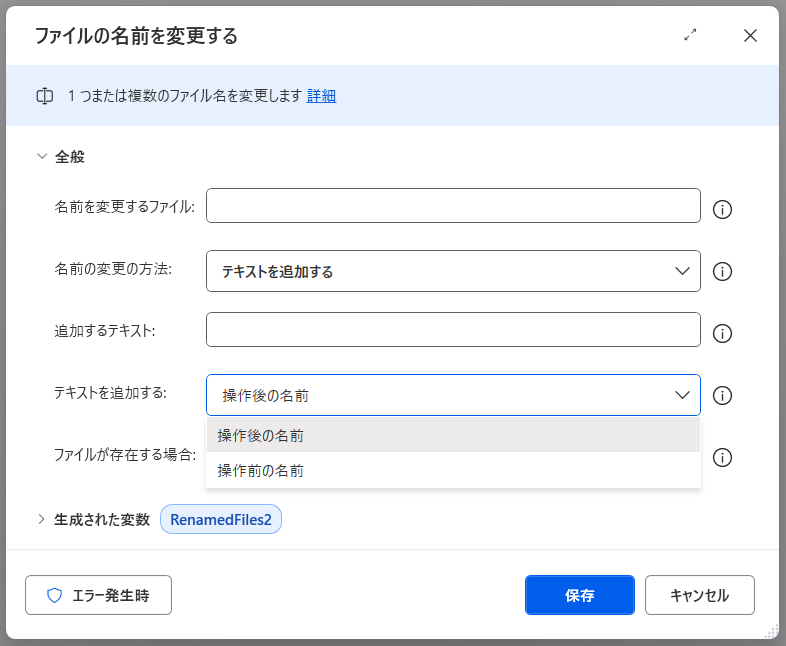
テキストを追加する
ファイル名の先頭または末尾に任意のテキストを追加できます。
テキストを削除する
指定した文字列がファイル名に含まれている場合、その部分を削除します。
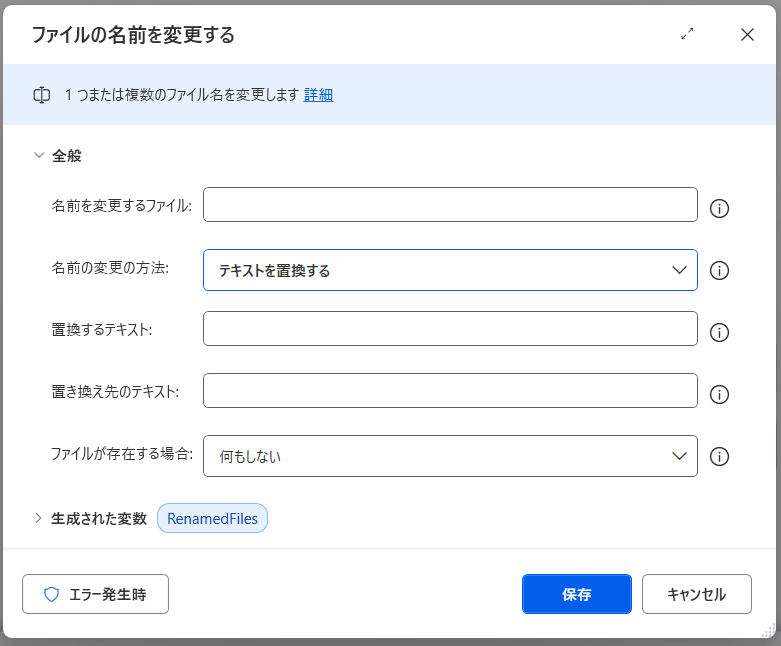
テキストを置換する
ファイル名に含まれている特定の文字列を、別の文字列に置き換えることができます。「置換するテキスト」に変更前の文字列を入力し、「置き換え先のテキスト」に変更後の文字列を指定します。なお、指定した文字列がファイル名に含まれていない場合は、ファイル名の変更は行われません。
拡張子を変更する
指定した拡張子に変更することができます。
日時を追加する
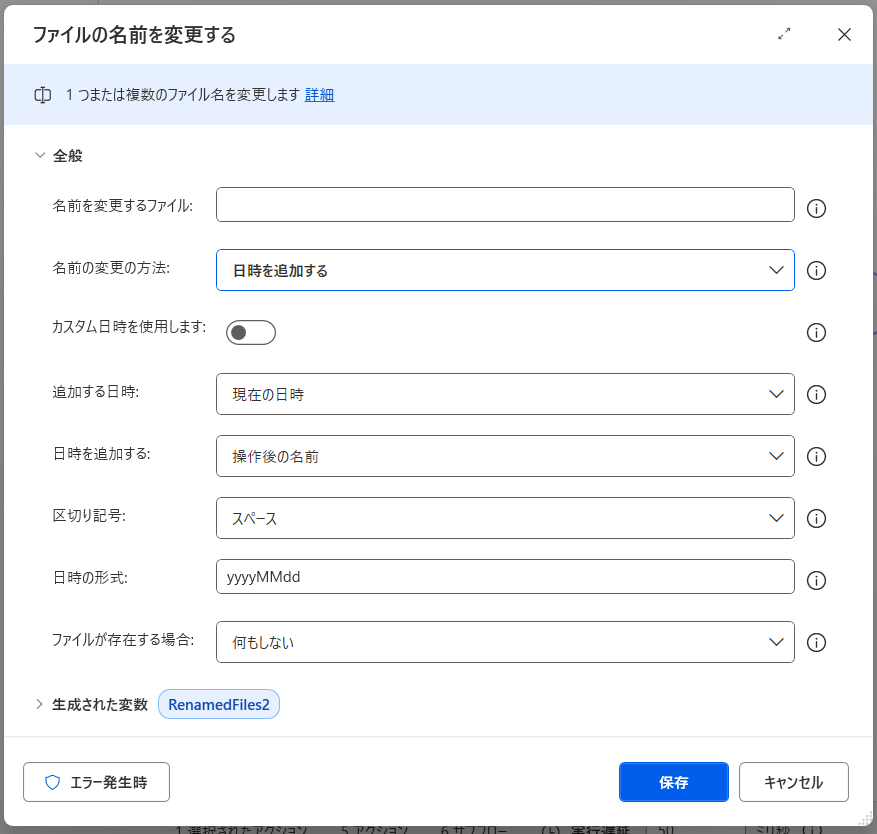
ファイル名の先頭または末尾に日時を追加することができます。
「追加する日時」では、作成時間や現在の日時など、追加したい日時の種類を選択できます。
「区切り記号」では、ファイル名と日時の間に入れる記号を設定できます。
「日時の形式」では表示する日時のフォーマットを指定でき、初期設定では「yyyyMMdd」の形式になっています。
連番にする
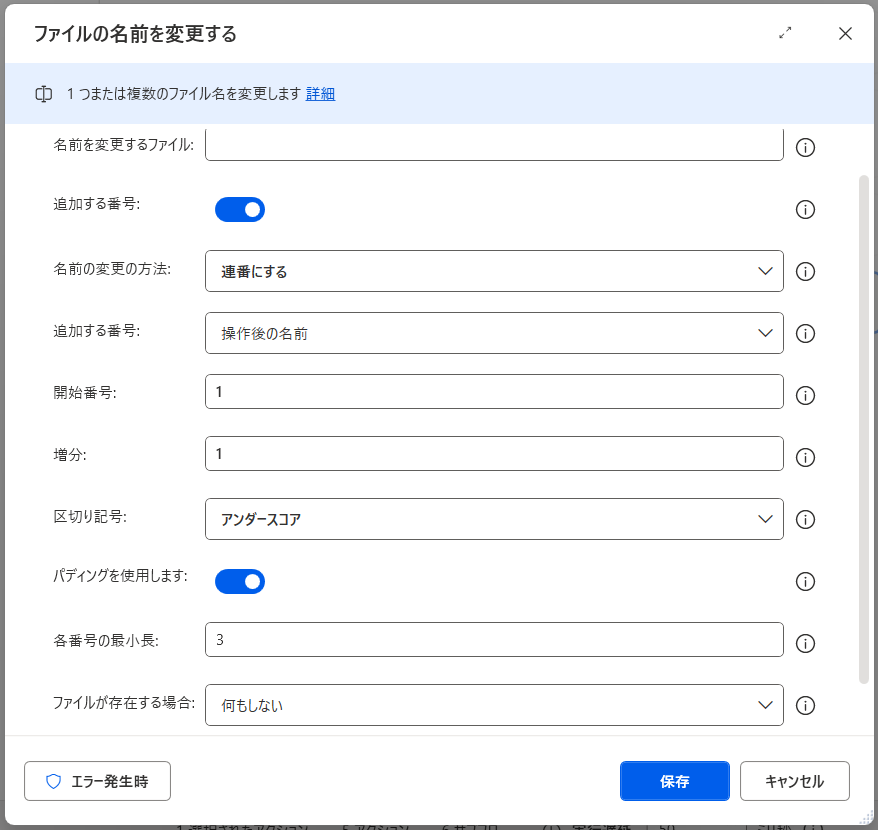
複数のファイルを対象に、順番に番号を付けることができる機能です。対象ファイルの並び順に従って連番が付与されます。
「追加する番号」では、ファイル名の先頭または末尾のどちらに番号を追加するかを指定できます。
「開始番号」では最初の番号を設定し、「増分」では番号をどの程度ずつ増やすかを指定します。
また「区切り記号」を設定することで、ファイル名と番号の間に任意の記号を入れることができます。
「パディングを使用します」を有効にすると、指定した桁数に満たない場合に先頭を0で補完することができます。
「各番号の最小長」では、連番の桁数を設定することが可能です。
ファイルが存在する場合
「ファイルが存在する場合」アクションは、指定したファイルが存在するかどうかを確認するためのアクションです。ファイルの有無によって処理を分岐させたい場合などに利用できます。
フローを実行すると、指定したファイルが存在するかどうかを確認し、その結果をもとに後続の処理を分岐させることができます。ファイルが存在する場合のみ処理を実行したり、存在しない場合に別の処理を行うといったフローを作成することが可能です。
ファイルを待機します
「ファイルを待機します」アクションは、指定したファイルの状態になるまでフローの実行を一時停止するアクションです。例えば、ファイルが作成されるまで待機したり、ファイルが削除されるまで待機したりすることができます。
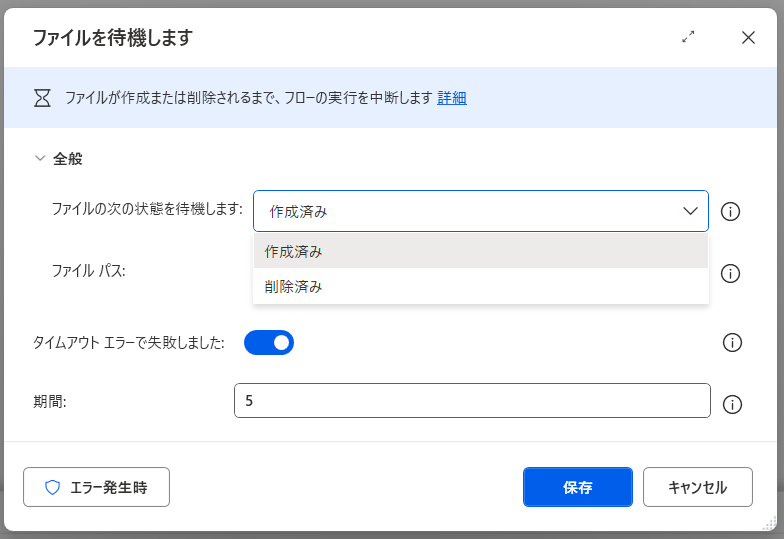
設定画面では、「ファイルの次の状態を待機します」で待機する状態を選択します。ここでは「作成済み」または「削除済み」を選択することができます。
「ファイル パス」には、対象となるファイルのパスを指定します。指定した状態になると、次のアクションへ処理が進みます。
また、「タイムアウト エラーで失敗しました」を有効にすると、一定時間内で指定した状態にならなかった場合にエラーとして処理することも可能です。
まとめ
PADのファイル操作アクションを活用することで、ファイルのコピーや移動、削除、名前変更など、パソコン上のさまざまなファイル操作を自動化できます。
本記事では、PADに用意されている主なファイル操作アクションと、それぞれの基本的な使い方を紹介しました。これらのアクションを組み合わせることで、ファイル整理やデータ管理などの作業を効率的に自動化することが可能です。
日常業務で繰り返し行っているファイル操作がある場合は、PADを活用して自動化を検討してみてください。
PADのお悩みはアクシアエージェンシーへ
人事業務のDX化を支援しているアクシアエージェンシーでは、PAD(Power Automate Desktop)を活用した「現場の自動化」もトータルでサポート。画面を共有しながらのテクニカルなアドバイスはもちろん、貴社の業務フローに合わせた独自の自動化ツール開発や、導入後の安定稼働に向けたメンテナンスまで幅広く対応しています。

・自動化で工数削減したいが、何から手をつけるべきか選別できない
・自作のフローがエラーで止まる、変数の設定が複雑でこれ以上進めない
・自分で作る時間がないため、開発をプロに丸ごとアウトソースしたい
このようなお悩みをお抱えの企業様は、ぜひ一度お話しをお聞かせください。
「どこが自動化のボトルネックになっているのか」の整理をはじめ、複雑なフローの構築代行、導入後の継続的な改善提案まで、貴社の「業務が止まらない体制」を一緒に作り上げます。
アクシアエージェンシーの人事DXサービスの特徴
仕組みの“導入”だけで終わらない
伴走型パートナー
ツール導入で終わらせず、実務への落とし込みから運用定着までを伴走支援。業界や体制に応じて柔軟に設計し、“ツールの形骸化”を防ぎます。
.jpg)
企業のニーズや状況に合わせた
ツールのカスタマイズが可能
アクシアエージェンシーは、人事DXに限らず採用プロセスも一気通貫で支援。ご状況次第ではBIツールやATS、RPA、API連携なども活用し、企業ごとの採用課題に応じたご提案をいたします。
貴社の課題やお悩みにしっかり寄り添い、最適なご提案をさせていただきます。ぜひお気軽にご相談ください!