

「今日の日付をファイル名に入れて保存したいのに、エラーが出てしまう」
「『3日前』のデータを自動で集計したいけれど、どう設定すればいいの?」
Power Automate for Desktop(以下、PAD)で日時の操作に迷うことはありませんか?一見シンプルに見える「日付」や「時刻」ですが、実はPAD特有のルールを知っておくだけで、自動化の幅がグッと広がります。
本記事では、実務で明日から使える「日時の取得・計算・変換」の基本テクニックを、つまずきやすいポイントと共にご紹介します。
※本記事は2026年2月時点の仕様に基づいています。今後のアップデートにより、画面表示や名称が変更になる可能性があります。
そのPower Automateの「詰まり」、画面を見ながら一緒に解決しませんか?
アクシアエージェンシーでは、画面を共有しながらの変数設定のアドバイスや、複雑なフロー構築の代行まで幅広く対応。エラーの解消から開発のアウトソース相談まで、現場の「困った」を即座に解決します。
「フローが止まってしまう」「どこから手をつければいいか迷っている」という段階でも構いません。まずは無料相談で、自動化へのハードルを一緒に乗り越えましょう。
ご相談内容例
- Power Automateがうまく作動しない
- この作業が自動化できるか診断してほしい
- Power Automateに関する業務をアウトソースしたい など
現在の日時を取得する
PADで日時データを使いたいときは、「現在の日時を取得」アクションを使用します。
1. 設定項目の見方
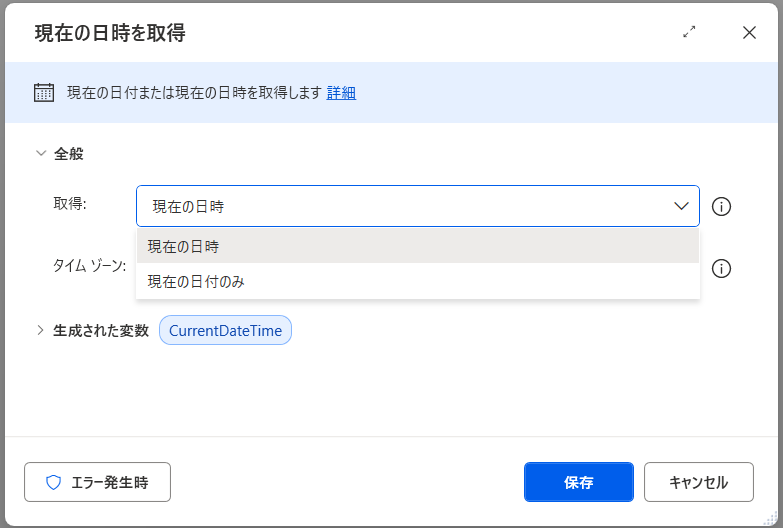
取得:どの範囲まで情報を取得するかを選択します。
「取得」は、どの範囲まで情報を取得するかを選択します。
「現在の日時」を選択: 日付に加えて、秒単位までの正確な時間が必要な場合
「現在の日付のみ」を選択: その日の日付だけが必要な場合
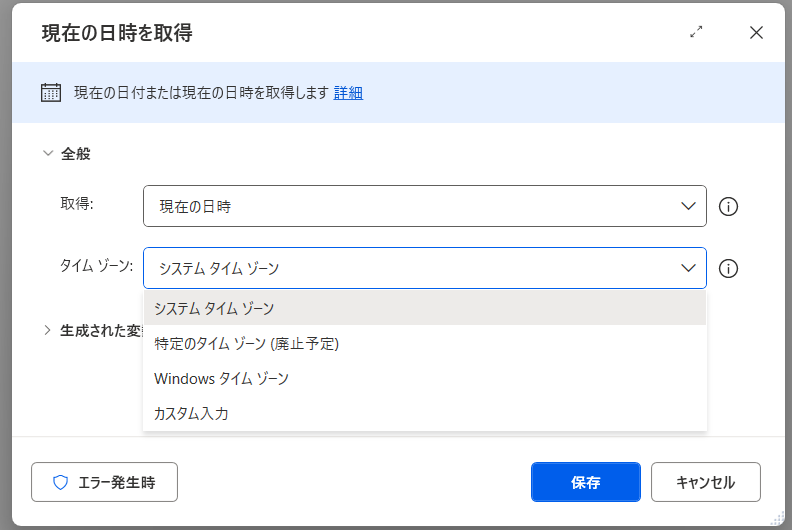
タイムゾーン:「システムタイムゾーン」
「システムタイムゾーン」とは今使っているPCの設定時間に合わせる設定です。基本的にはこれを選んでおけば間違いありません。
2.実行結果
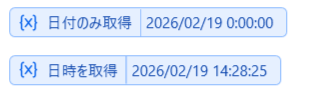
「現在の日付のみ」と「現在の日時」をそれぞれ実行させた結果は以下の通りです。
「現在の日付のみ」を選んだ場合、時刻部分は自動的に 00:00:00 として保存されます。
自分のPCのタイムゾーンを確認する方法
自分のPCが現在どのタイムゾーンになっているかは、Windowsの「コントロールパネル」から確認できます。
- コントロールパネルを開き、「時間と地域」▶「日付と時刻」を選択します。
- 表示された画面の「タイムゾーン」の項目に現在の設定が表示されます。
取得した日時に「加算・減算」する
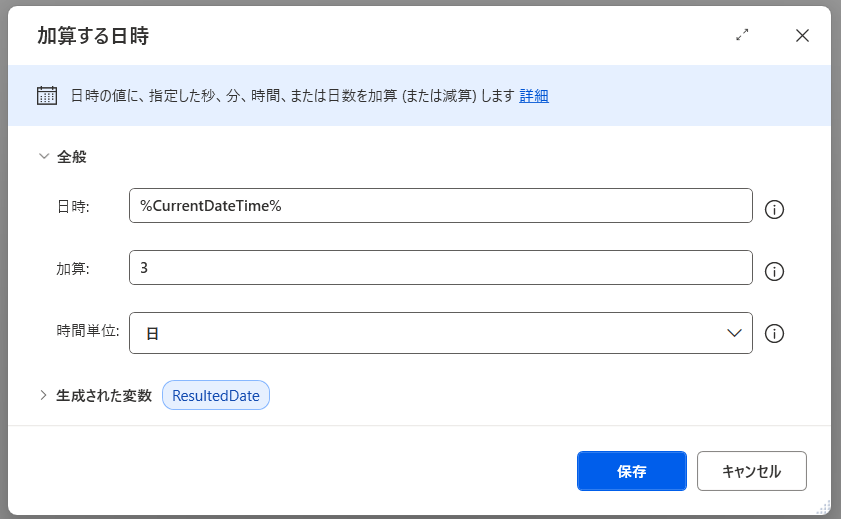
「3日後」や「1時間前」を計算をしたい場合は、「加算する日時」アクションを使用します。
1. 設定項目の見方
アクションを配置し、基準となる日時(変数など)を指定したあと、以下の項目を設定します。
- 加算 :どれくらい加算するかを数値で入力
- 時簡単位 :「年」「月」「日」「時間」「分」「秒」から選択
2. 「過去の日時」を取得する方法
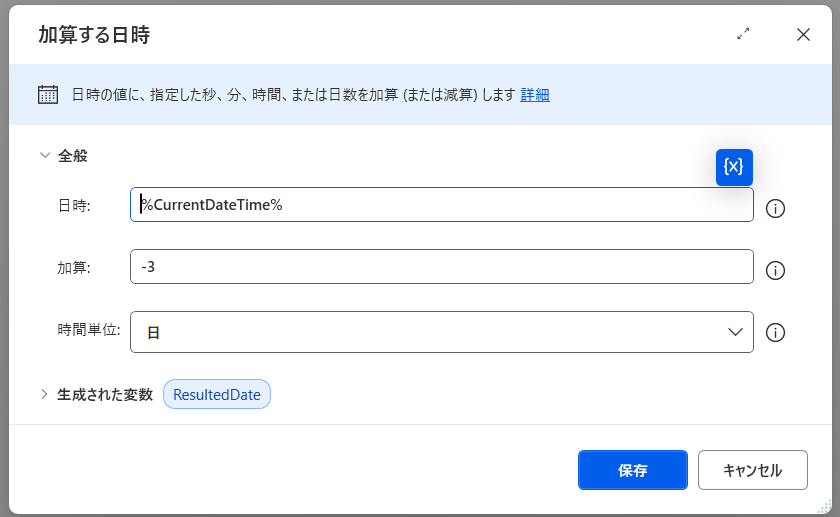
このアクションの便利な点は、「加算」欄にマイナスの数値を入力することで、過去の日時も計算できることです。
- 3日後を取得したい場合:加算欄に「3」と入力
- 3日前を取得したい場合:加算欄に「-3」と入力
このように、数値の正負を使い分けるだけで未来と過去の両方を取得できます。
3. 結果の保存と変数の管理
加算・減算された結果は、新しい変数(デフォルトでは %ResultedDate%)に保存されます。
<ポイント>
元の日時データが入った変数は上書きされません。
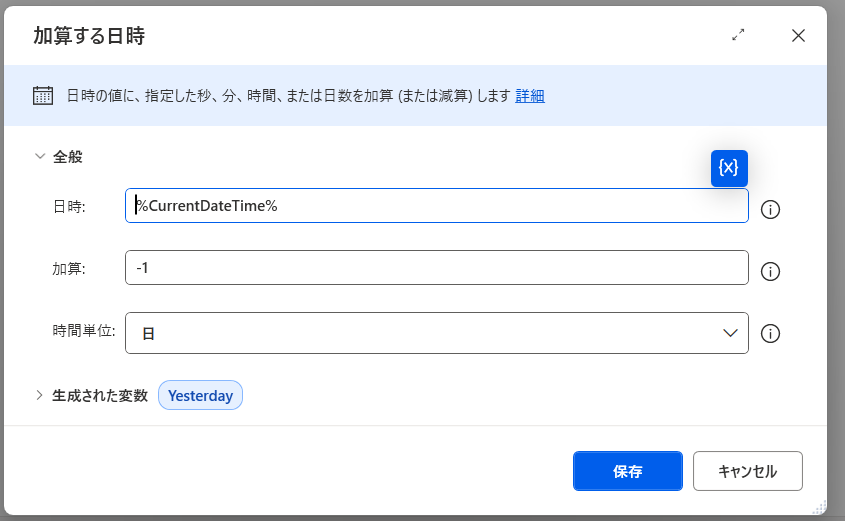
後で見て混乱しないよう、変数名は %ThreeDaysLater%(3日後)や %Yesterday%(昨日)など、分かりやすい名前に変更しておくのがおすすめです。
例えば、1日前の日付を取得する場合は以下のように設定します。
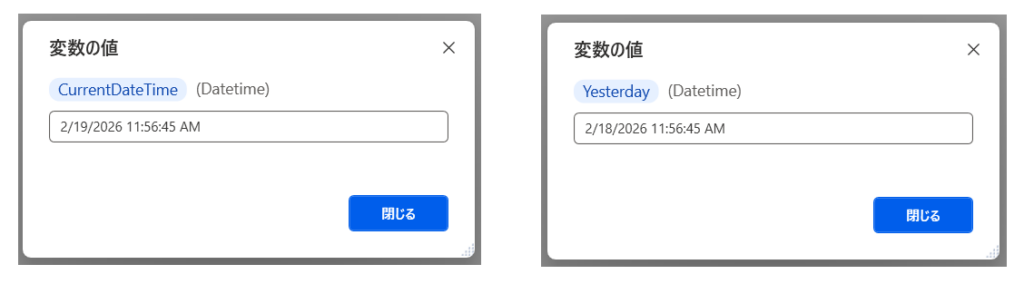
取得結果はこのようになります。
2つの日時の「差」を計算する
2つの日付や時刻がどれくらい離れているかを調べたいときは、「日付の減算」アクションを使用します。
1. 設定項目の見方
アクションの設定画面では、以下の3つを指定します。
- 元となる日付:比較のベースとなる日時を指定します。通常は「後の日時(新しい方)」を入力
- 日付の減算:基準から引きたい日時を指定(有効な Datetime 型の変数を設定)
- 差異を次の単位で取得:計算結果をどの単位で受け取るかを選択
「日」「時間」「分」「秒」から選択できます。
2.具体的な活用例:今日と昨日の「差」を算出する
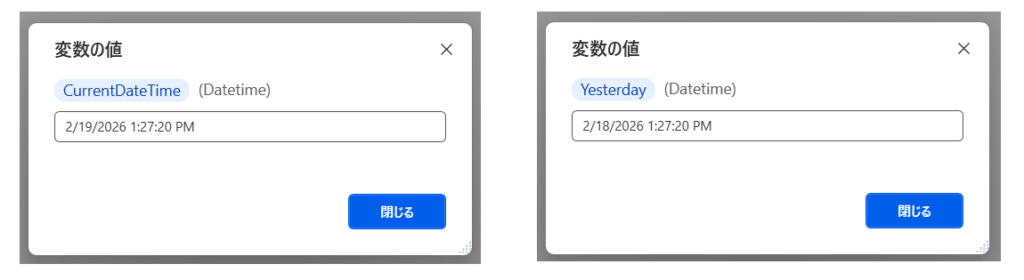
「現在の日時」と、先ほど計算した「昨日の日時」を比較して、その差が正しく「1日」となるかを確認してみましょう。
1. 比較する2つの日時(変数)の準備
計算の対象となる2つの日時データを確認します。
- 現在の日時(今日): %CurrentDateTime%
- 昨日の日時(1日前): %Yesterday% (「日時の加算」で -1日 したもの)
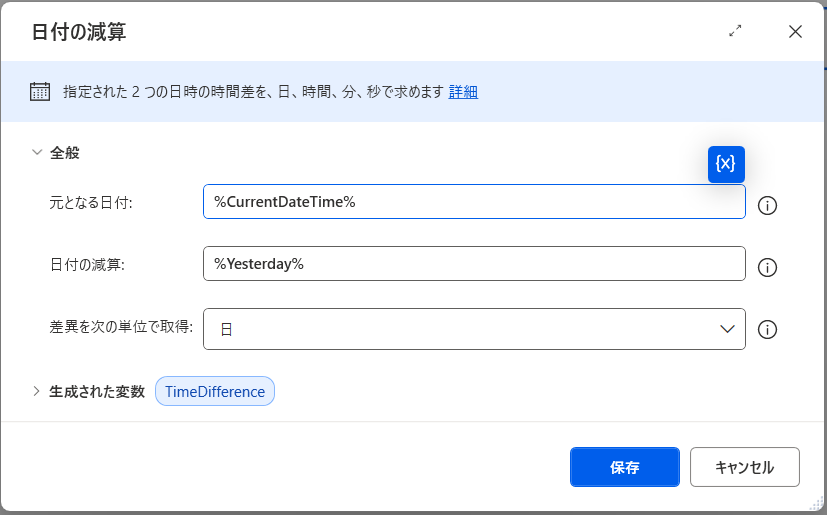
2. 「日付の減算」アクションの設定
次に、「日付の減算」を使って引き算を行います。ポイントは、「新しい方(今日)」から「古い方(昨日)」を引く設定にすることです。
- 元となる日付: %CurrentDateTime%(今日)を指定
- 日付の減算: %Yesterday%(昨日)を指定
- 差異を次の単位で取得: 「日」を選択
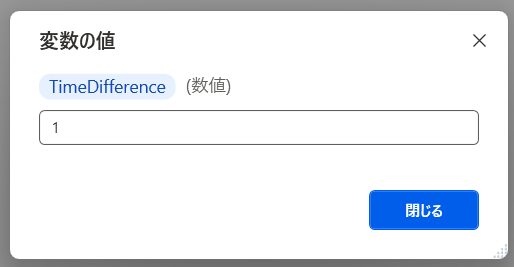
3. 実行結果の確認
フローを実行すると、差分が数値として算出されます。
- 計算式: 今日 - 昨日 = 1
- 結果: 変数(%TimeDifference%)に 1 という数値が格納されます。
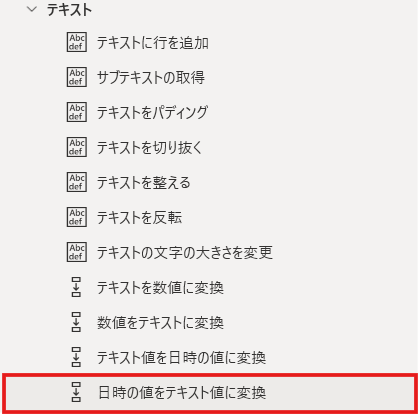
日時の値をテキスト値に変換
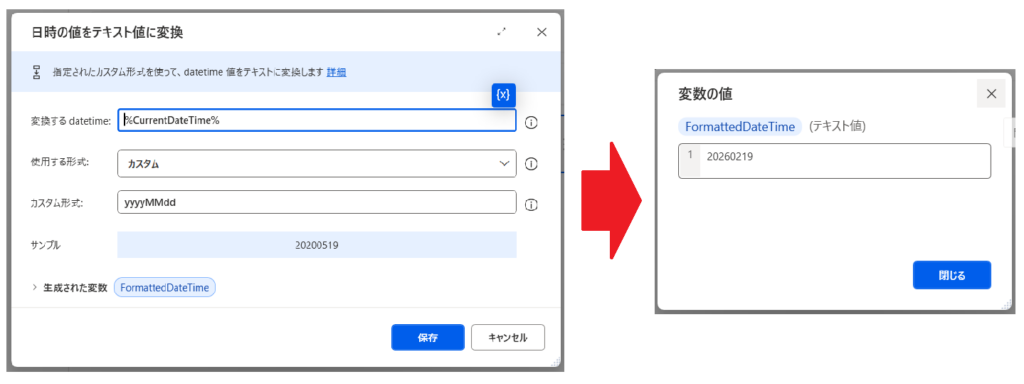
取得した日時データをどのような見た目(テキスト)で出力するかを指定するには「日時の値をテキスト値に変換」アクションを使用します。
1. 設定項目の見方
- 変換する datetime:テキストに変換したい「日時データ(変数)」を指定
- 使用する形式: 標準の datetime 形式を使うか、カスタム形式を作成するかを指定
- 標準形式 (カスタム形式):「使用する形式」で「標準」「カスタム」のどちらを選択したかにより、設定できる内容が異なります。
「標準」選択時: リストから「短い日付(2026/02/19)」などを選びます。
「カスタム」選択時:「カスタム形式」欄に yyyyMMddなどのコードを直接入力します。
⚠ 注意:ファイル名に使う場合
Windowsでは 「\/:*?”<>|」ファイル名に使えません。必ずyyyyMMdd などの記号を含まない形式に変換しましょう。
まとめ
日時処理は、「取得」「計算」「変換」の3ステップを押さえることがポイントです。
DateTime型のままではファイル名に使用できないため、用途に応じてテキストへ変換し、安全な形式に整える必要があります。基本を理解することで、より安定したフローを構築できます。
PADのお悩みはアクシアエージェンシーへ
人事業務のDX化を支援しているアクシアエージェンシーでは、PAD(Power Automate Desktop)を活用した「現場の自動化」もトータルでサポート。画面を共有しながらのテクニカルなアドバイスはもちろん、貴社の業務フローに合わせた独自の自動化ツール開発や、導入後の安定稼働に向けたメンテナンスまで幅広く対応しています。

・自動化で工数削減したいが、何から手をつけるべきか選別できない
・自作のフローがエラーで止まる、変数の設定が複雑でこれ以上進めない
・自分で作る時間がないため、開発をプロに丸ごとアウトソースしたい
このようなお悩みをお抱えの企業様は、ぜひ一度お話しをお聞かせください。
「どこが自動化のボトルネックになっているのか」の整理をはじめ、複雑なフローの構築代行、導入後の継続的な改善提案まで、貴社の「業務が止まらない体制」を一緒に作り上げます。
アクシアエージェンシーの人事DXサービスの特徴
仕組みの“導入”だけで終わらない
伴走型パートナー
ツール導入で終わらせず、実務への落とし込みから運用定着までを伴走支援。業界や体制に応じて柔軟に設計し、“ツールの形骸化”を防ぎます。
.jpg)
企業のニーズや状況に合わせた
ツールのカスタマイズが可能
アクシアエージェンシーは、人事DXに限らず採用プロセスも一気通貫で支援。ご状況次第ではBIツールやATS、RPA、API連携なども活用し、企業ごとの採用課題に応じたご提案をいたします。
貴社の課題やお悩みにしっかり寄り添い、最適なご提案をさせていただきます。ぜひお気軽にご相談ください!