
Power Automate for Desktop(以下、PAD)では、Webブラウザを操作するためのアクションが用意されています。ブラウザの起動からページ遷移、条件分岐、終了までの一連の処理をフローとして構築できます。
本記事では、ブラウザ操作の中でも基本となるアクションについて解説します。それぞれの設定内容と動作を、画面に沿って確認していきます。
※本記事は2026年3月時点の仕様に基づいています。今後のアップデートにより、画面表示や名称が変更になる可能性があります。
そのPower Automateの「詰まり」、画面を見ながら一緒に解決しませんか?
アクシアエージェンシーでは、画面を共有しながらの変数設定のアドバイスや、複雑なフロー構築の代行まで幅広く対応。エラーの解消から開発のアウトソース相談まで、現場の「困った」を即座に解決します。
「フローが止まってしまう」「どこから手をつければいいか迷っている」という段階でも構いません。まずは無料相談で、自動化へのハードルを一緒に乗り越えましょう。
ご相談内容例
- Power Automateがうまく作動しない
- この作業が自動化できるか診断してほしい
- Power Automateに関する業務をアウトソースしたい など
1:新しいChromeを起動する
「新しいChromeを起動する」は、Chromeを起動し、PADから操作可能な状態にするアクションです。
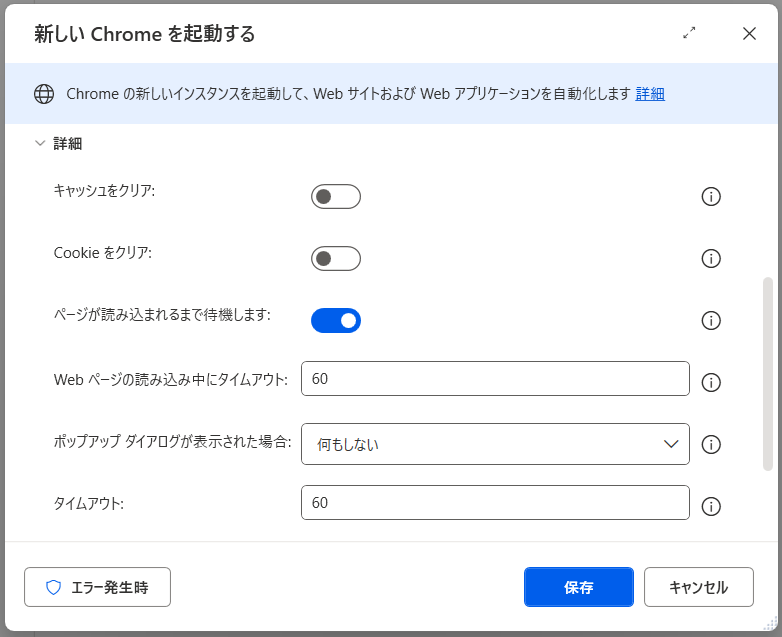
設定画面では、起動方法を選択します。
新しくブラウザを起動する場合は、表示するURLやウィンドウ状態を設定します。
ウィンドウの状態は「最大化」に設定することをおすすめします。
理由として、画面上のボタンやテキストボックスなどは、ウィンドウサイズや表示倍率の変更に伴い、表示位置が変動する可能性があるからです。レコーディング時と実行時でウィンドウサイズが異なると、指定した範囲内にターゲットが見つからず、RPAが認識エラーを起こす原因となります。
また、既に起動しているブラウザに接続することも可能で、その場合は「タイトル」「URL」「フォアグラウィンドウ」のいずれかを指定して対象を特定します。
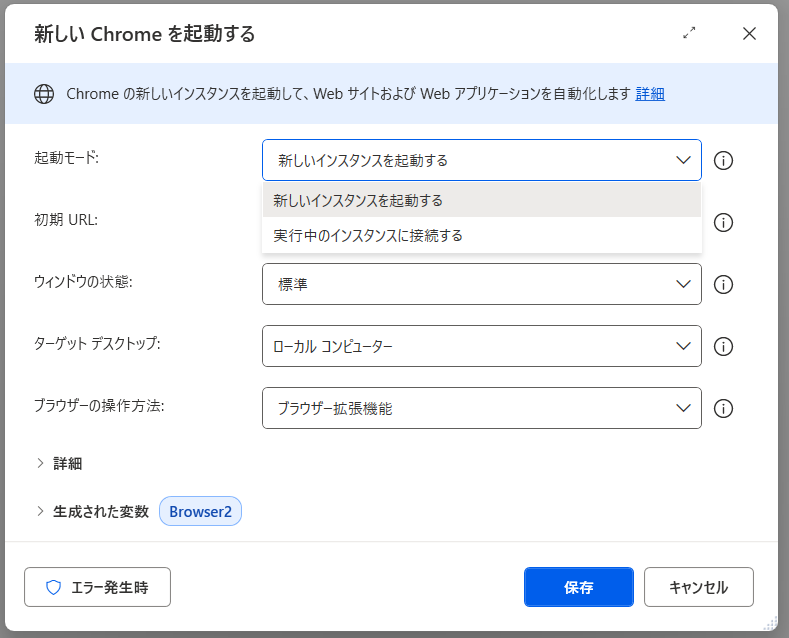
詳細画面の「ページが読み込まれるまで待機します」を有効にすると、ブラウザが起動し、ページの読み込みが完了するまで次の処理へ進まないよう制御できます。
ONに設定した場合は、読み込みにかかる最大待機時間(タイムアウト秒数)や、ポップアップダイアログが表示された際の動作もあわせて設定できます。
また、「タイムアウト」では、ブラウザの起動が一定時間内に完了しなかった場合に、処理を中断するまでの秒数を指定できます。
2:新しいタブを作成
「新しいタブを作成」は、既存のブラウザに新しいタブを追加し、指定したページを開くアクションです。
対象のブラウザインスタンスを指定します。
次に、新しく開くページのURLを入力します。
必要に応じて、ページの読み込みが完了するまで待機する設定を有効にできます。
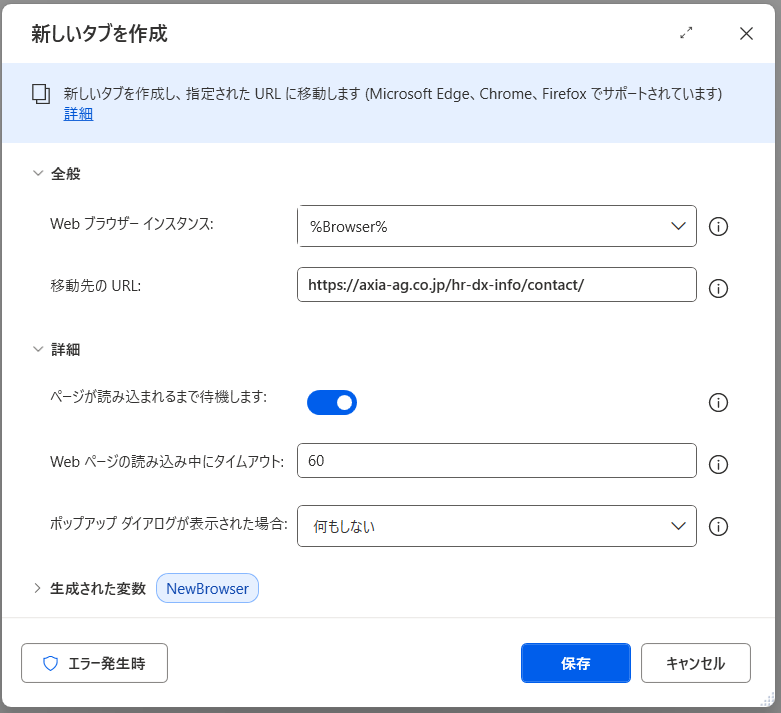
「新しいChromeを起動する」でブラウザを立ち上げたあと、「新しいタブを作成」を実行すると、新たにタブが追加され、指定したURLのページが表示されます。

実行結果として、ブラウザ上のタブが1つから2つに増え、それぞれ異なるページが表示されている状態になります。

3:Webページに移動
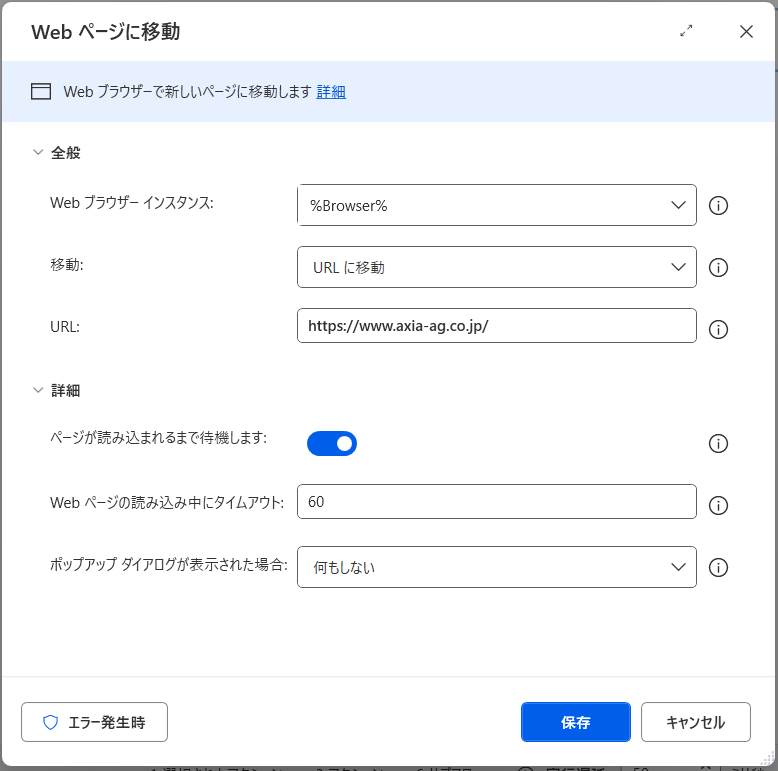
「Webページに移動」は、ブラウザを指定したURLへ遷移させるアクションです。「新しいタブを作成」とは異なり、現在開いているタブを対象にページ遷移を行います。URLを指定した場合も、「Webページに移動」では既存のタブの内容が指定したURLに置き換わります。
対象のブラウザインスタンスを指定します。
次に、移動方法を選択します。
URLを指定して移動するほか、ブラウザの「戻る」「進む」「再読み込み」も選択できます。
URLで移動する場合は、遷移先のURLを入力します。
4:Webページのコンテンツを待機
「Webページのコンテンツを待機」は、ページの状態が特定の条件を満たすまで処理を停止するアクションです。
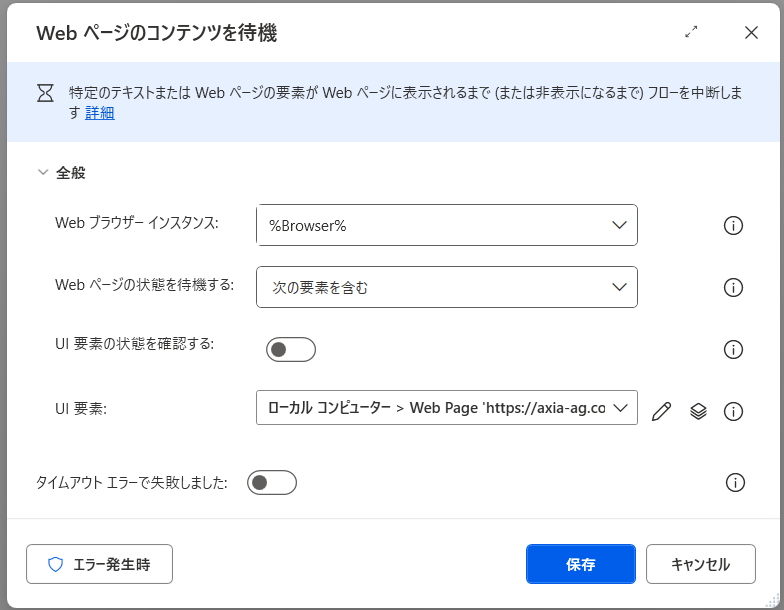
対象のブラウザインスタンスを指定します。
次に、「Webページの状態を待機する」の待機条件を設定します。
条件としては、以下の内容を指定できます。
- 次の要素を含む(含まない)
- 次のテキストを含む(含まない)
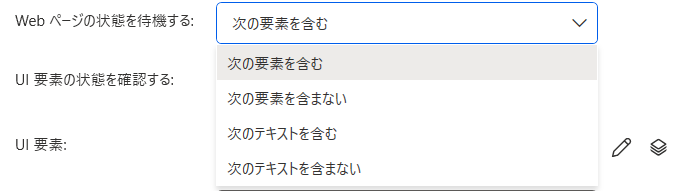
UI要素を指定する場合は「UI要素の状態を確認する」をオンにすることで、対象要素が有効か無効かといった状態もあわせて条件として設定できます。
5:Webページに次が含まれる場合
「Webページに次が含まれる場合」は、指定した要素やテキストがページ内に存在するかどうかを判定し、処理を分岐するアクションです。「Webページのコンテンツを待機」と同じく、条件にはUI要素を指定する方法とテキストを指定する方法があります。
UI要素を指定した場合は、その要素がページ内に存在するかどうかで判定されます。テキストを指定した場合は、入力した文字列がページ内に含まれているかどうかで判定されます。
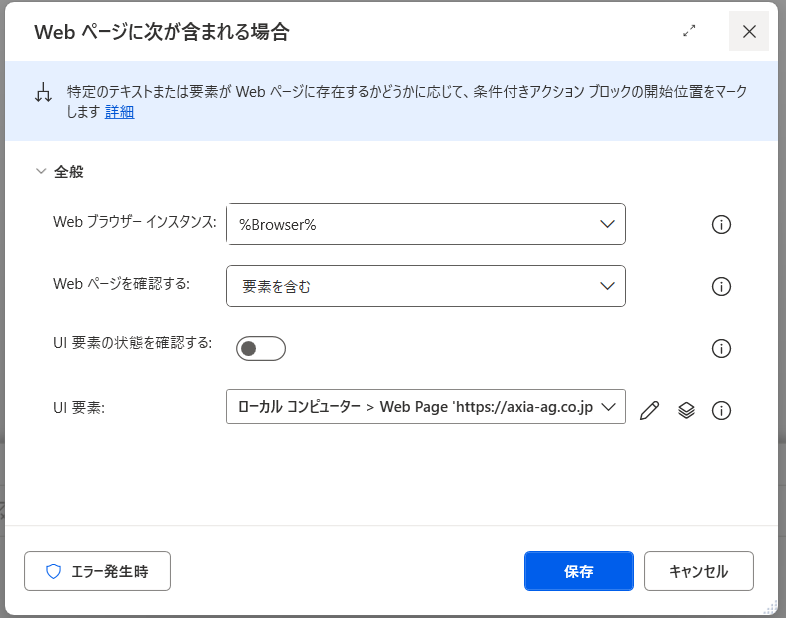
条件が成立した場合の処理と、成立しなかった場合の処理は、それぞれフロー内に分岐として記述します。
以下のフローを実行すると、ページ内に「記事一覧」の要素が含まれているため真の条件が成立し、指定したメッセージが表示されます。
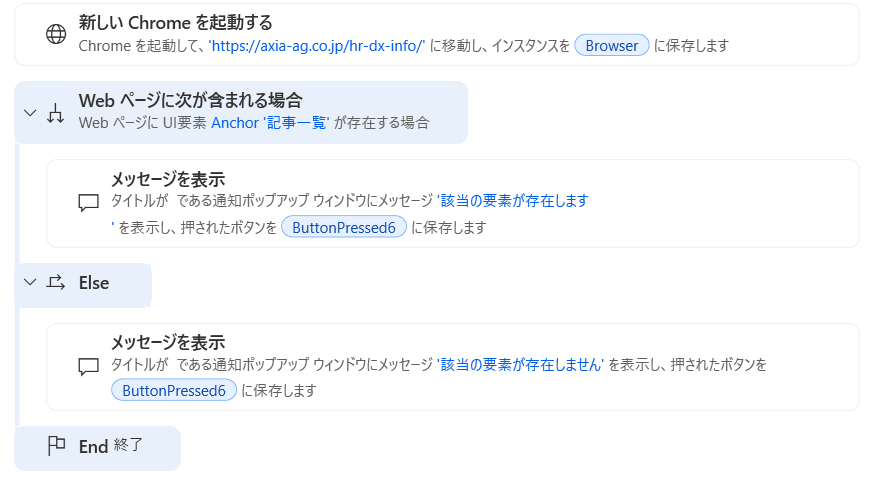
実行結果として、「該当の要素が存在します」というポップアップが表示されていることが確認できます。
6:Webブラウザを閉じる
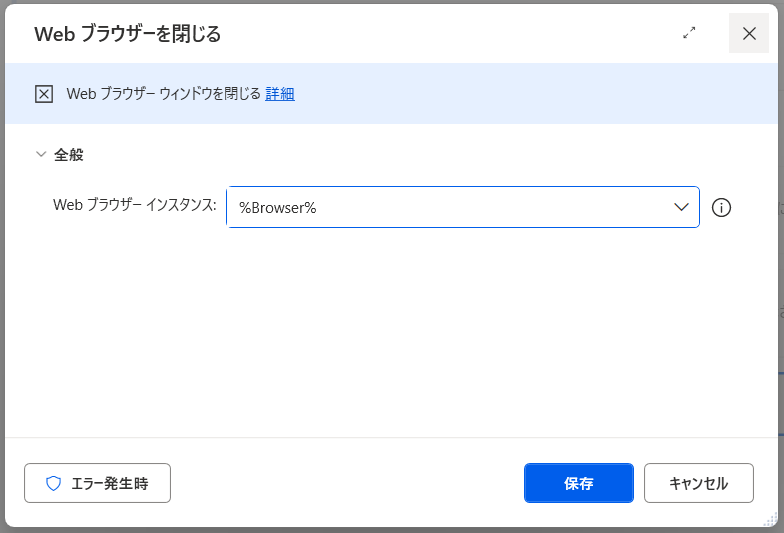
「Webブラウザインスタンス」に対象のインスタンスを指定します。
指定したブラウザが閉じられ、フロー内でのブラウザ操作が終了します。
まとめ
PADでは、ブラウザを起動し、ページの移動や状態確認を行いながら処理を進め、最後にブラウザを閉じるという流れで操作を構築します。
今回紹介したアクションを順に組み合わせることで、基本的なブラウザ操作のフローを作成できます。各アクションの設定内容を確認しながら、画面と対応づけて理解していくことが重要です。
PADのお悩みはアクシアエージェンシーへ
人事業務のDX化を支援しているアクシアエージェンシーでは、PAD(Power Automate Desktop)を活用した「現場の自動化」もトータルでサポート。画面を共有しながらのテクニカルなアドバイスはもちろん、貴社の業務フローに合わせた独自の自動化ツール開発や、導入後の安定稼働に向けたメンテナンスまで幅広く対応しています。

・自動化で工数削減したいが、何から手をつけるべきか選別できない
・自作のフローがエラーで止まる、変数の設定が複雑でこれ以上進めない
・自分で作る時間がないため、開発をプロに丸ごとアウトソースしたい
このようなお悩みをお抱えの企業様は、ぜひ一度お話しをお聞かせください。
「どこが自動化のボトルネックになっているのか」の整理をはじめ、複雑なフローの構築代行、導入後の継続的な改善提案まで、貴社の「業務が止まらない体制」を一緒に作り上げます。
アクシアエージェンシーの人事DXサービスの特徴
仕組みの“導入”だけで終わらない
伴走型パートナー
ツール導入で終わらせず、実務への落とし込みから運用定着までを伴走支援。業界や体制に応じて柔軟に設計し、“ツールの形骸化”を防ぎます。
.jpg)
企業のニーズや状況に合わせた
ツールのカスタマイズが可能
アクシアエージェンシーは、人事DXに限らず採用プロセスも一気通貫で支援。ご状況次第ではBIツールやATS、RPA、API連携なども活用し、企業ごとの採用課題に応じたご提案をいたします。
貴社の課題やお悩みにしっかり寄り添い、最適なご提案をさせていただきます。ぜひお気軽にご相談ください!