
Power Automate for Desktop(以下、PAD)で必ず理解しておきたいのが「UI要素」です。
クリックや入力などの操作を自動化するためには、対象となる画面上の要素を正しく認識する必要があります。その役割を担うのがUI要素です。
しかし実際にPADを使い始めると、次のような課題に直面することも少なくありません。
- 録画したフローが途中で動かなくなる
- UI要素が見つからないエラーが出る
- セレクターの編集方法が分からない
これらのトラブルの多くは、UI要素とセレクターの仕組みを理解することで解決できます。
この記事では、PADにおけるUI要素の基本から、セレクターの考え方、安定した自動化を実現するためのポイントまでを分かりやすく解説します。
※本記事は2026年3月時点の仕様に基づいています。今後のアップデートにより、画面表示や名称が変更になる可能性があります。
そのPower Automateの「詰まり」、画面を見ながら一緒に解決しませんか?
アクシアエージェンシーでは、画面を共有しながらの変数設定のアドバイスや、複雑なフロー構築の代行まで幅広く対応。エラーの解消から開発のアウトソース相談まで、現場の「困った」を即座に解決します。
「フローが止まってしまう」「どこから手をつければいいか迷っている」という段階でも構いません。まずは無料相談で、自動化へのハードルを一緒に乗り越えましょう。
ご相談内容例
- Power Automateがうまく作動しない
- この作業が自動化できるか診断してほしい
- Power Automateに関する業務をアウトソースしたい など
UI要素とは
UI要素とは、アプリケーションやWebページ上に存在する操作対象の部品を指します。
例えば、次のようなものがUI要素に該当します。
- ボタン
- テキストボックス
- メニュー
- リンク
- チェックボックス
PADでは、これらの要素を識別して操作することで自動化を実現します。
つまり、UI要素は「どこを操作するのか」をシステムが理解するための情報といえます。
ユーザーが手作業で操作する場合は画面を見てクリックしますが、自動化では画面の見た目ではなく、内部の情報を使って要素を識別します。
その識別情報として利用されるのが、セレクターです。
UI要素とセレクターの関係
UI要素を理解するうえで重要なのが、セレクターとの関係です。
簡単にいうと、
- UI要素:操作対象の情報をまとめたもの
- セレクター:要素を特定するための条件
という関係になります。
PADではUI要素を取得すると、その内部にセレクター情報が保存されます。
このセレクターを使って、フロー実行時に対象の要素を検索し、クリックや入力といった操作を実行します。
UI要素の取得方法
PADでは、いくつかの方法でUI要素を取得できます。
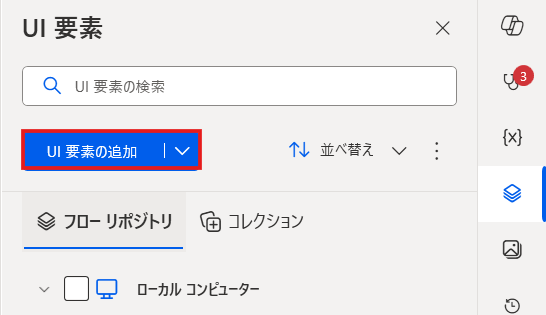
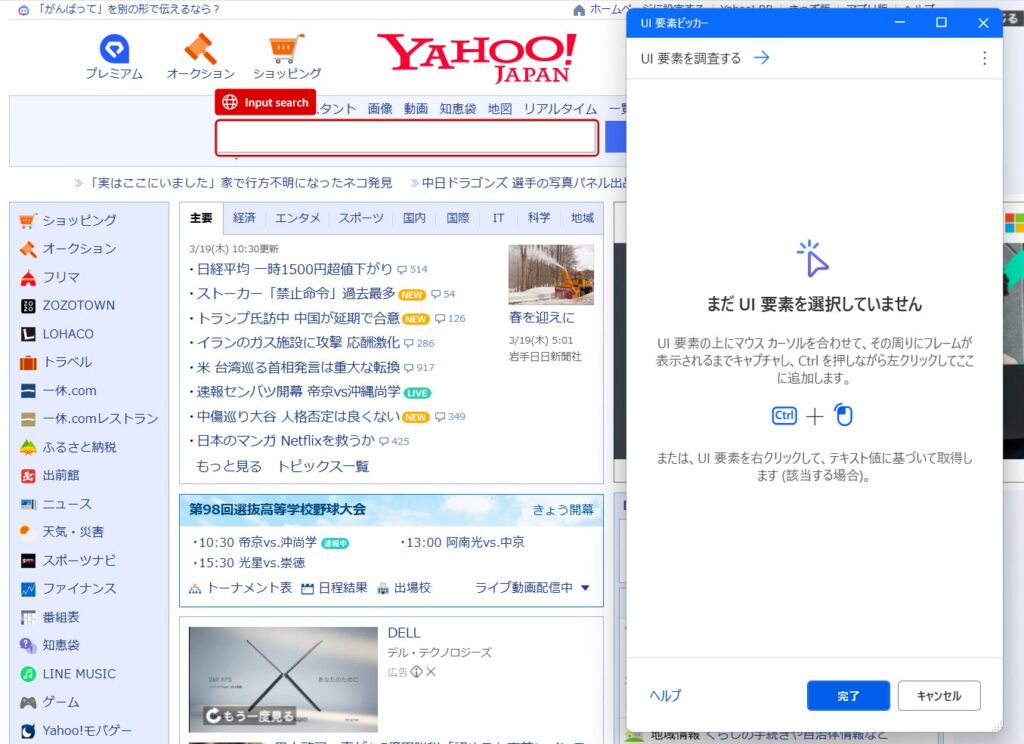
①「UI要素の追加」をクリックします。
②UI要素ピッカーが開きます。
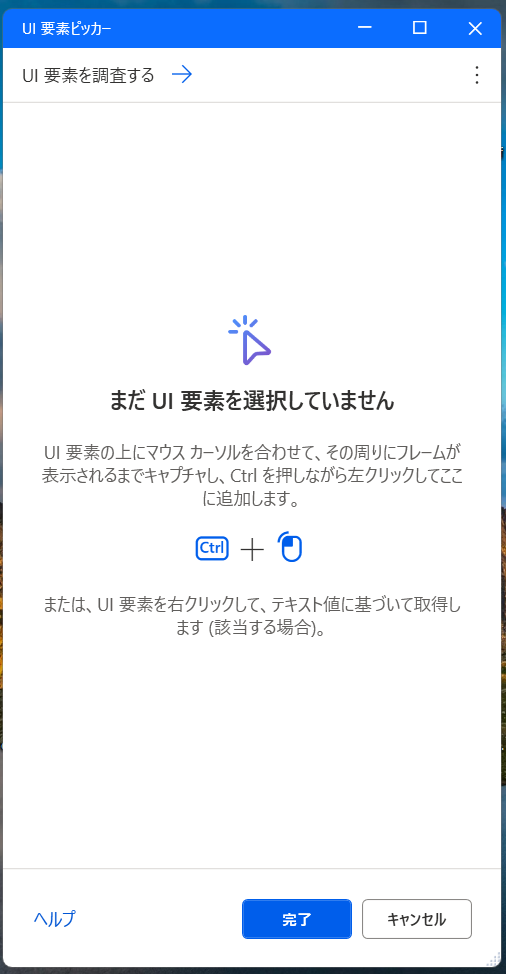
③取得対象にカーソルを合わせて「Ctrl+クリック」をすると、その情報が読み取られ、UI要素としてPADに保存されます。
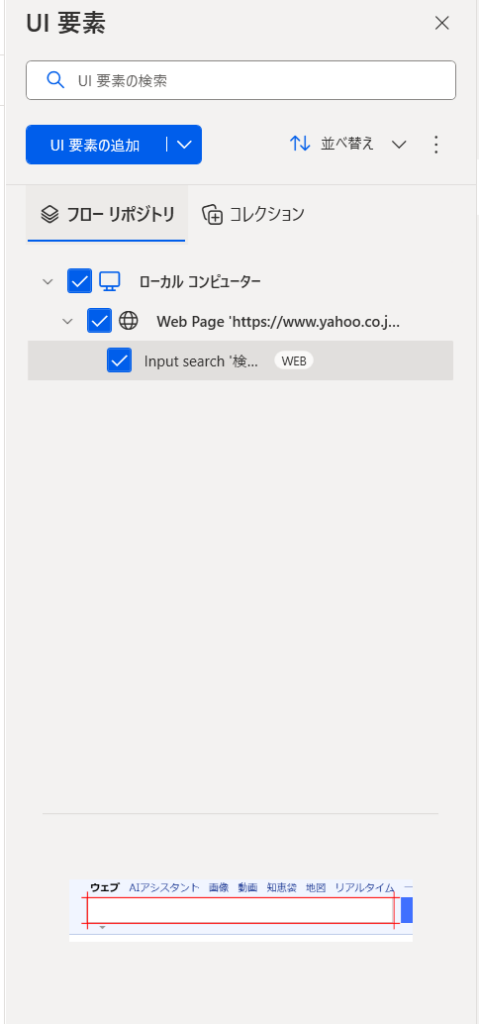
④登録したUI要素がフローデザイナーに表示されます。
フロー作成時に録画機能を利用すると、操作と同時にUI要素も自動で登録されます。
不要なUI要素が増えたり安定しないセレクターが生成されたりする場合があります。誤ったUI要素を取得してしまった場合は、UI要素ペインから削除することが可能です。
UI要素の削除方法
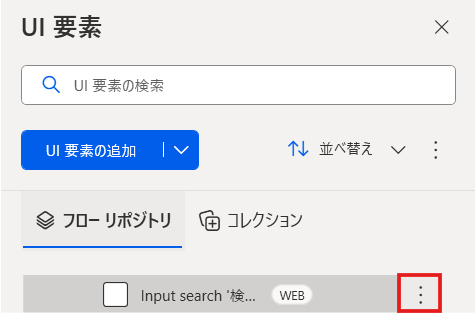
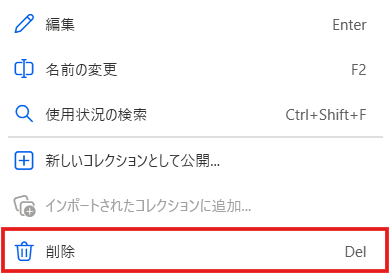
不要なUI要素は、右側の「︙」メニューから「削除」を選択するか、
対象を選択して Delete キーを押すことで消去できます。
セレクターとは
セレクターとは、UI要素を特定するための識別情報です。
アプリケーションやWebページの内部構造をもとに、対象の要素を見つけるための条件が設定されています。
UI要素の右側の鉛筆マークを押すと確認することができます。
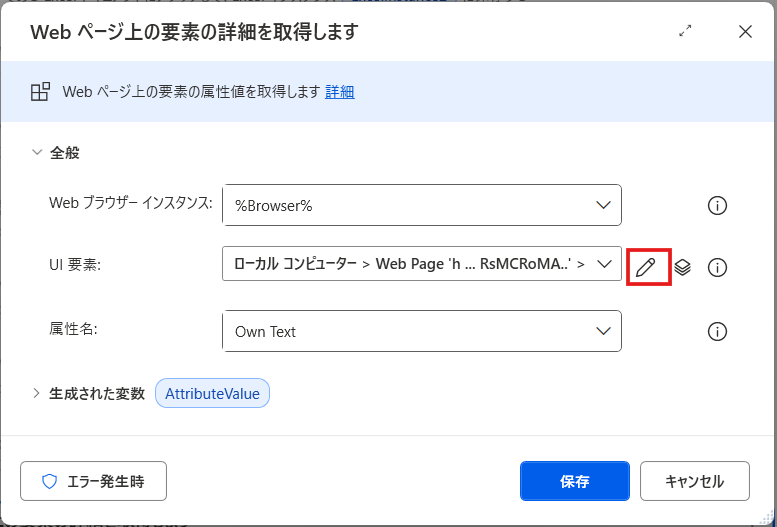
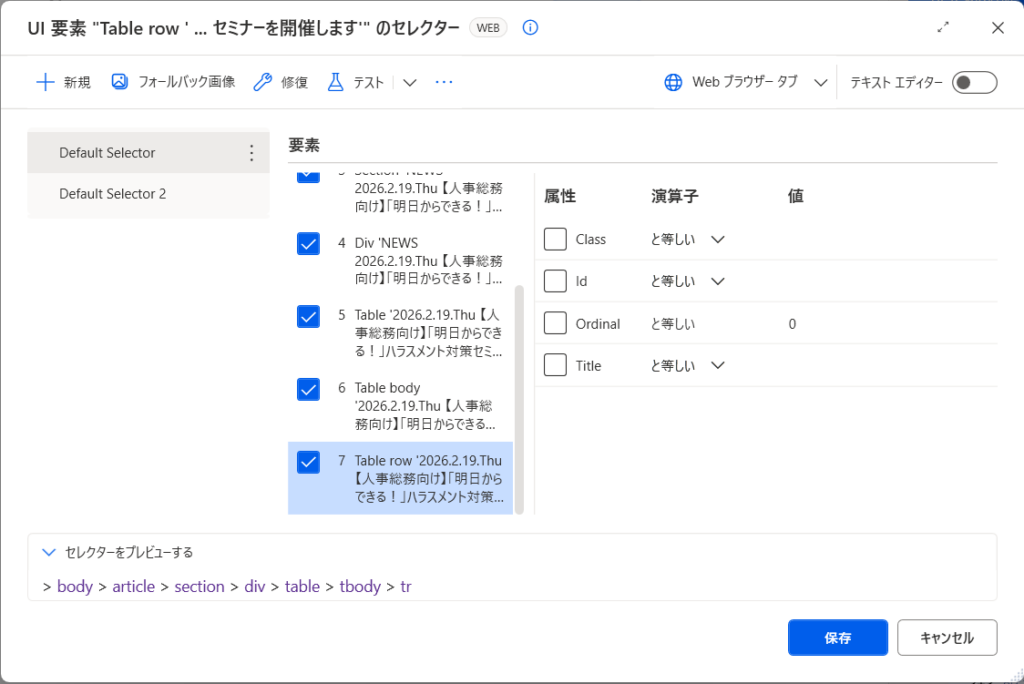
セレクターにはさまざまな属性が含まれます。
例えば次のような情報です。
- 要素の名前
- ID
- クラス
- 親要素の情報
- 画面上の構造
これらの情報を組み合わせることで、PADは画面上の要素を特定します。
ただし、すべての属性が安定しているとは限りません。
例えば、ページを開くたびに変わるIDなどが含まれていると、フロー実行時に要素を見つけられなくなる可能性があります。
そのため、セレクターを適切に調整することが重要になります。
UI要素が見つからない場合の対処方法
PADでフローを実行した際に、UI要素が見つからないエラーが発生することがあります。
このエラーは、セレクターの条件が実際の画面と一致していないことが原因で起こります。
ここでは、実際のエラー例をもとに、原因の特定と修正方法を解説します。
例えば、サイトの「NEWS」一覧から、
一番上の記事をクリックする処理を自動化したとします。
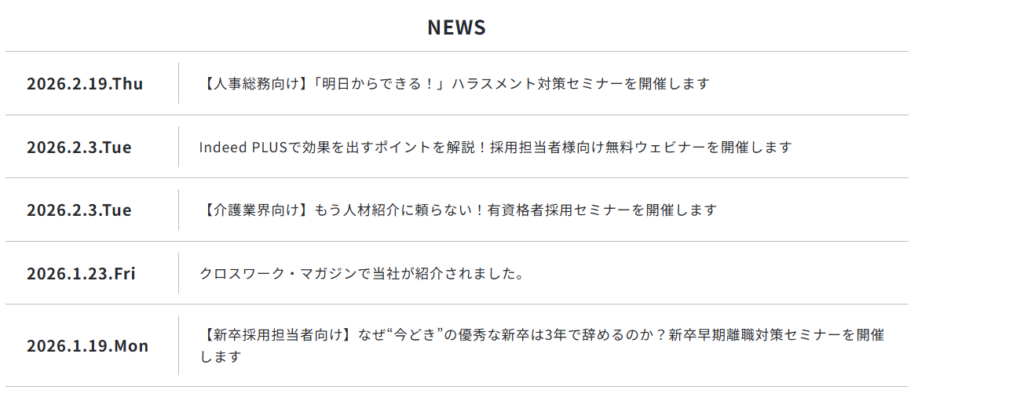
しかし、フローを実行すると次のようなエラーが発生することがあります。
セレクター body[Id=”194859491″] > article > section > div > table > tbody > tr を含む要素が見つかりません
最初は正常に動作していても、次に実行するとエラーになる場合があります。
原因は、「NEWS」の内容が毎回変わることです。
例えば、次のような変化が起きます。
- 新しい記事が追加される
- 表示順が変わる
- UI要素のIdが変わる
「一番上の要素」や「特定のId」を基準にしていると、実行のたびに条件が一致しなくなります。
このような場合は、変化する条件を削除し、安定して変わらない情報を基準にする必要があります。
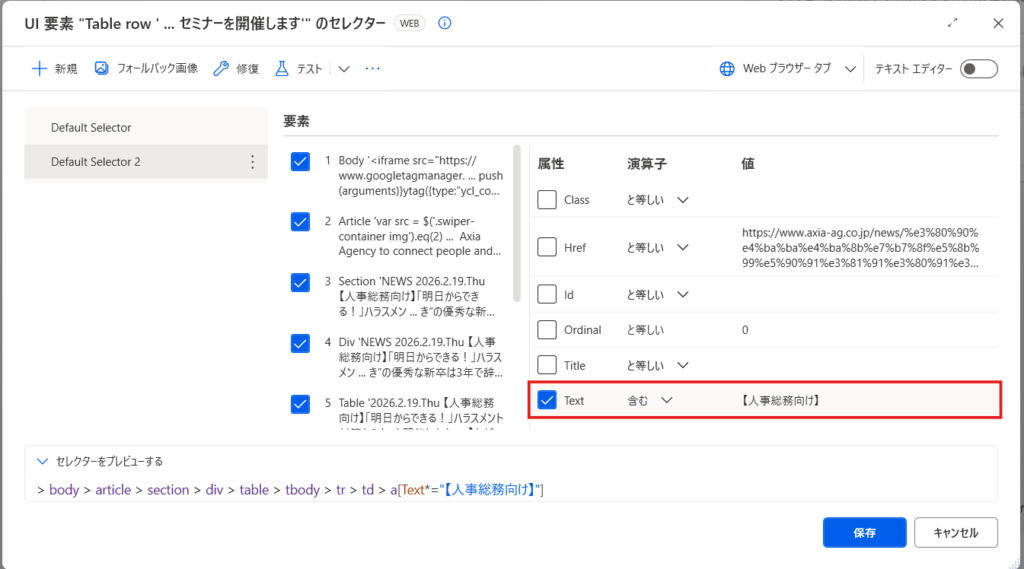
例えば、クリックしたい記事のタイトルなど、画面に表示されているテキストを条件にすることで、
安定してUI要素を特定できるようになります。

文字列の指定方法
セレクターでは、完全一致だけでなく柔軟な指定も可能です。
例えば、次のようなケースです。
「人事総務向け(1)」「人事総務向け(2)」のように後ろの値が変わる場合
この場合は「含む(部分一致)」などを使うことで対応できます。
ただし注意点として、画面上で一意に特定できる条件にする必要があります。
似た文字列が複数存在する場合は、意図しない要素が選択される可能性があります。
値に変数を使用する場合
セレクターの属性値には、固定のテキストだけでなく「変数」を組み込むことも可能です。これは、属性が動的に変わる場合に非常に有効です。
例えば、下の画像のように Id 属性に %Number% と入力すると、フローの実行時に入っている変数の値を使って要素を特定します。
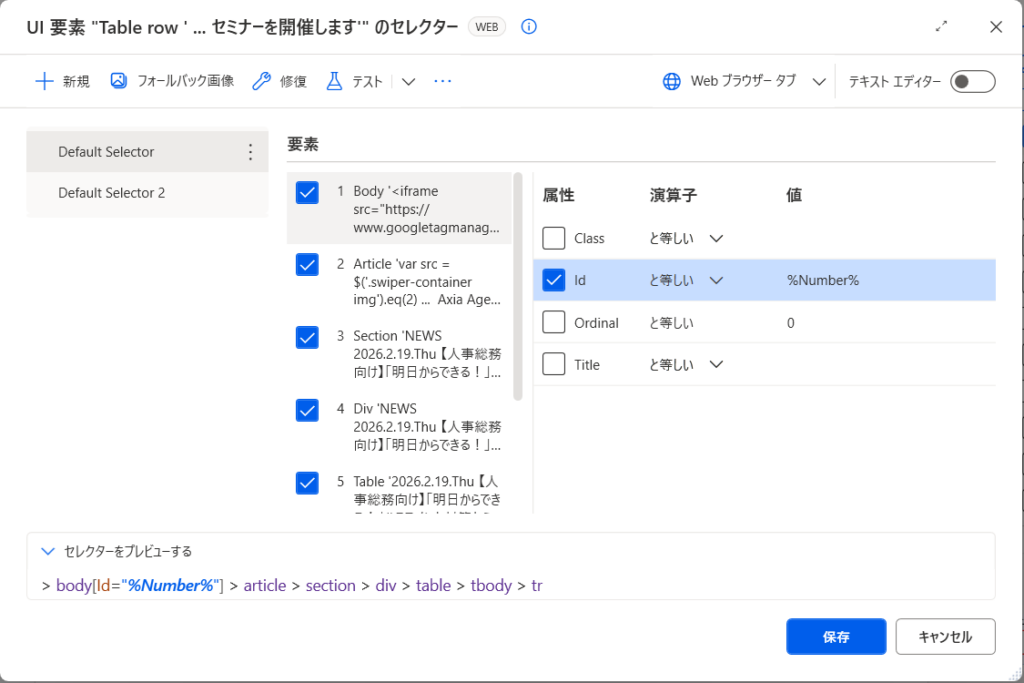
「特定のパターンで値が変わるけれど、ルールは決まっている」というケースでは、変数を活用することで、一つのUI要素で複数のパターンに対応できるようになります。
「テスト」で確認する
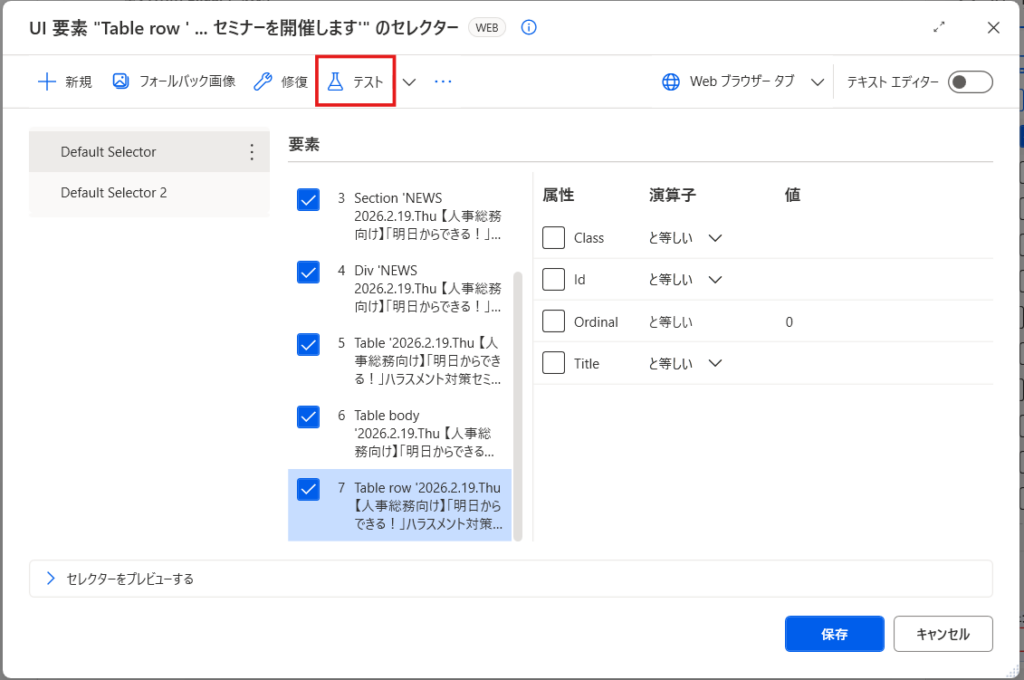
セレクターを編集した際、その設定が正しいかどうかをすぐに確認できるのが「テスト」機能です。画面上部のメニューにある「テスト」ボタンを活用しましょう。
使い方は非常に簡単です。
- 対象の画面を開いておく: 操作したいアプリケーションやWebページを表示させます。
- 「テスト」をクリック: セレクターエディター内の「テスト」ボタンを押します。
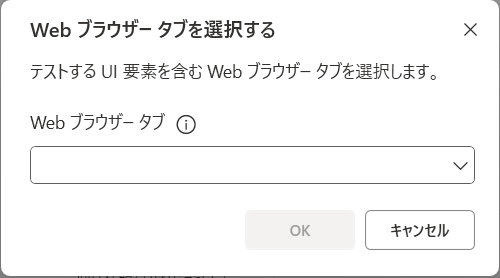
3.Webブラウザータブの選択:該当のWebブラウザータブを選択します。
4.結果を確認: 正しく認識されれば緑色のチェックマークが表示され、失敗すれば赤色のエラーが表示されます。
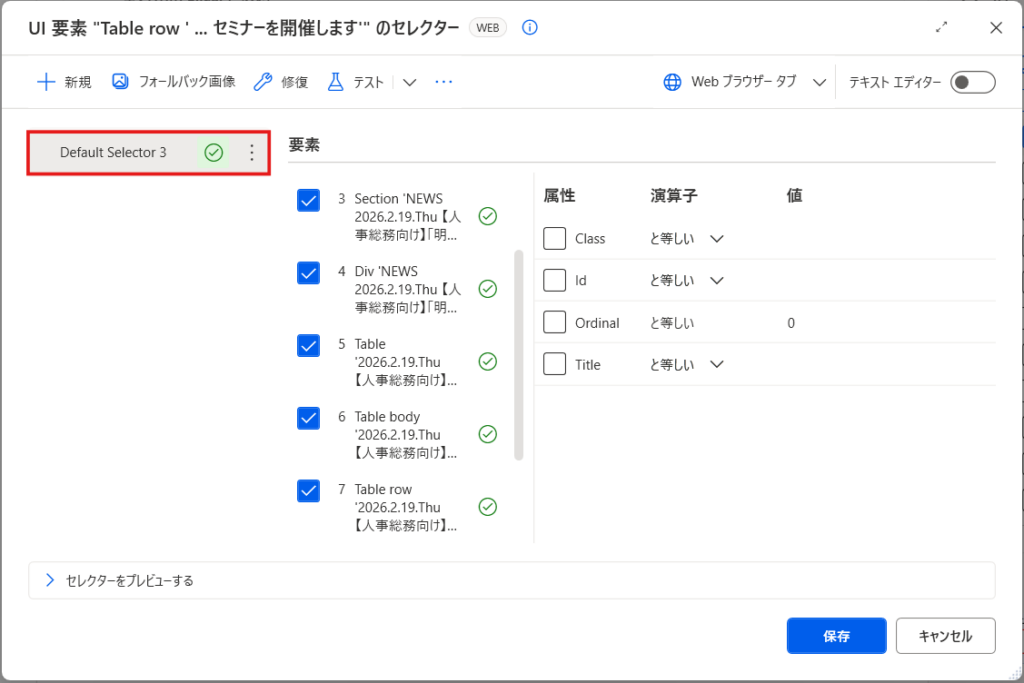
フロー全体を最初から実行して確認するのは時間がかかります。セレクターを修正したら、まずはこのテストボタンで「今、この瞬間に認識できるか」をチェックする習慣をつけると、開発効率がぐっと上がります。
セレクター調整のポイント
最後に、セレクターを調整する際の重要な考え方をまとめます。
- 変化する値は使用しない
- 不要な条件は削除する
- 1つの要素だけに一致する条件にする
このポイントを意識することで、UI要素が見つからないエラーを防ぐことができます。
UI要素管理の重要性
PADでは、取得したUI要素がフロー内に一覧として保存されます。
フローが複雑になるほどUI要素の数も増えるため、適切な管理が重要になります。
例えば、不要になったUI要素を削除したり、分かりやすい名前に変更したりすることで、
フローのメンテナンス性が向上します。
どのアクションで利用されているかを「使用状況の検索」で確認することもできます。
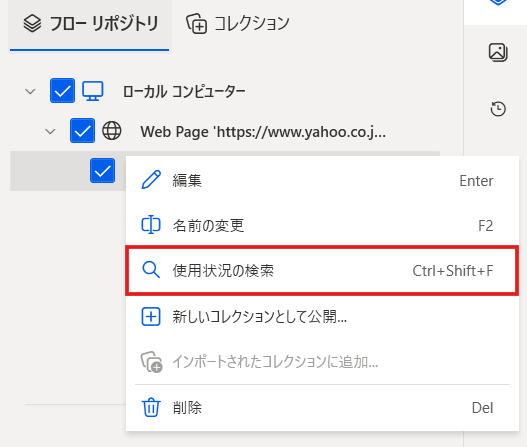
これにより、修正時の影響範囲を確認しやすくなります。
自動化を長期的に運用する場合は、UI要素の整理と管理を習慣化することが重要です。
まとめ
PADで安定した自動化を実現するためには、UI要素とセレクターの理解が欠かせません。
UI要素は画面上の操作対象を表す情報であり、その内部には要素を特定するためのセレクターが含まれています。
フローが途中で停止する原因の多くは、このセレクターの設定にあります。
そのため、単に録画機能でフローを作成するだけでなく、UI要素の内容を確認し、必要に応じてセレクターを調整することが重要です。
UI要素の仕組みを理解し、適切に管理できるようになると、PADによる業務自動化の安定性は大きく向上します。
結果として、日々の業務効率化や運用負担の軽減にもつながるでしょう。
PADのお悩みはアクシアエージェンシーへ
人事業務のDX化を支援しているアクシアエージェンシーでは、PAD(Power Automate Desktop)を活用した「現場の自動化」もトータルでサポート。画面を共有しながらのテクニカルなアドバイスはもちろん、貴社の業務フローに合わせた独自の自動化ツール開発や、導入後の安定稼働に向けたメンテナンスまで幅広く対応しています。

・自動化で工数削減したいが、何から手をつけるべきか選別できない
・自作のフローがエラーで止まる、変数の設定が複雑でこれ以上進めない
・自分で作る時間がないため、開発をプロに丸ごとアウトソースしたい
このようなお悩みをお抱えの企業様は、ぜひ一度お話しをお聞かせください。
「どこが自動化のボトルネックになっているのか」の整理をはじめ、複雑なフローの構築代行、導入後の継続的な改善提案まで、貴社の「業務が止まらない体制」を一緒に作り上げます。
アクシアエージェンシーの人事DXサービスの特徴
仕組みの“導入”だけで終わらない
伴走型パートナー
ツール導入で終わらせず、実務への落とし込みから運用定着までを伴走支援。業界や体制に応じて柔軟に設計し、“ツールの形骸化”を防ぎます。
.jpg)
企業のニーズや状況に合わせた
ツールのカスタマイズが可能
アクシアエージェンシーは、人事DXに限らず採用プロセスも一気通貫で支援。ご状況次第ではBIツールやATS、RPA、API連携なども活用し、企業ごとの採用課題に応じたご提案をいたします。
貴社の課題やお悩みにしっかり寄り添い、最適なご提案をさせていただきます。ぜひお気軽にご相談ください!