

Power Automate for Desktop(PAD)では、Excelのデータ操作を自動化するための多くのアクションが用意されています。基本的な読み取りや書き込みだけでなく、検索・置換、フィルター処理、空行の取得、列幅の調整など、Excelでよく行う作業をフローとして自動化することが可能です。
本記事では、Excel操作の中でも使用頻度の高い応用アクションについて、設定方法と使い方を順番に解説していきます。
※本記事は2026年3月時点の仕様に基づいています。今後のアップデートにより、画面表示や名称が変更になる可能性があります。
そのPower Automateの「詰まり」、画面を見ながら一緒に解決しませんか?
アクシアエージェンシーでは、画面を共有しながらの変数設定のアドバイスや、複雑なフロー構築の代行まで幅広く対応。エラーの解消から開発のアウトソース相談まで、現場の「困った」を即座に解決します。
「フローが止まってしまう」「どこから手をつければいいか迷っている」という段階でも構いません。まずは無料相談で、自動化へのハードルを一緒に乗り越えましょう。
ご相談内容例
- Power Automateがうまく作動しない
- この作業が自動化できるか診断してほしい
- Power Automateに関する業務をアウトソースしたい など
Excelインスタンスとは
Excelインスタンス(ExcelInstance)とは、どのExcelファイルを操作するかを管理するための変数です。
このインスタンスは、次のアクションを実行したときに生成されます。
- 「Excel の起動」
- 「実行中のExcel に添付」
以降のExcel関連アクションでは、すべてこのインスタンスを指定して操作を行います。複数のExcelファイルを同時に扱う場合は、それぞれ別のインスタンスが生成されるため、指定を誤らないよう注意が必要です。
※本記事では、Excelアクションで共通となる「Excelインスタンス」の指定についてはここでのみ解説し、以降は詳細説明を省略します。
Excel ワークシート内のセルを検索して置換する
「Excel ワークシート内のセルを検索して置換する」を使用すると、Excel内の特定の文字列を検索したり、別の値に置き換えることができます。
データの修正や表記の統一などに使用されるアクションです。
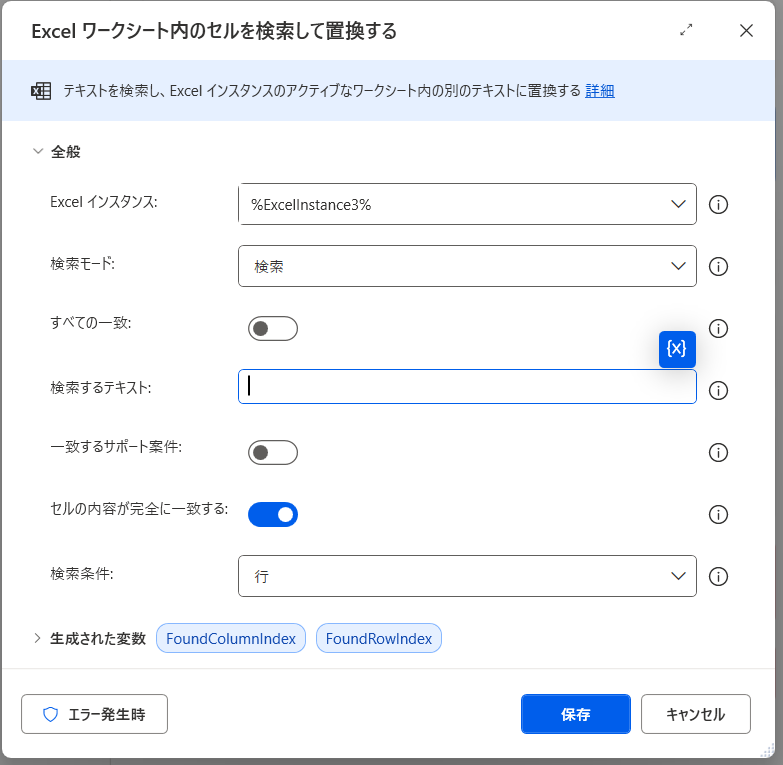
検索モード
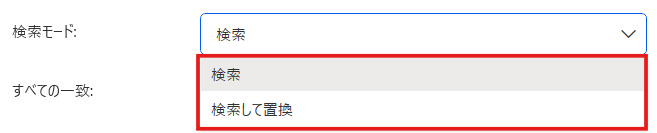
検索のみを行う場合は「検索」、値を別の文字に変更する場合は「検索して置換」を設定します。
検索するテキスト
検索対象となる文字列を指定します。
ここには直接入力することも、変数を指定することも可能です。
一致するサポート条件
検索時に、大文字と小文字を区別するかどうかを設定します。
検索文字を a に設定した場合、次のような結果になります。
- ON : a のみ検索対象
- OFF:a と A の両方が検索対象

セルの内容が完全に一致する
ONにすると、セルの内容が完全に一致する場合のみ検索されます。
OFFの場合は部分一致となり、検索文字列が含まれているセルも対象になります。
<例>
検索するテキスト:売上
- ON :「売上」と完全一致したセルのみ検索
- OFF:「売上」「売上合計」「月次売上」なども検索対象

検索条件
検索の順序を指定します。

行を選択すると、1行目のすべての列を検索してから次の行へ進みます。
列を選択すると、1列目のすべての行を検索してから次の列へ進みます。
そのPower Automateの「詰まり」、画面を見ながら一緒に解決しませんか?
アクシアエージェンシーでは、画面を共有しながらの変数設定のアドバイスや、複雑なフロー構築の代行まで幅広く対応。エラーの解消から開発のアウトソース相談まで、現場の「困った」を即座に解決します。
「フローが止まってしまう」「どこから手をつければいいか迷っている」という段階でも構いません。まずは無料相談で、自動化へのハードルを一緒に乗り越えましょう。
ご相談内容例
- Power Automateがうまく作動しない
- この作業が自動化できるか診断してほしい
- Power Automateに関する業務をアウトソースしたい など
Excel ワークシートのセルをフィルター処理する
「Excel ワークシートのセルをフィルター処理する」を使用すると、指定した列の値に条件を設定し、Excelのフィルターを自動で適用できます。
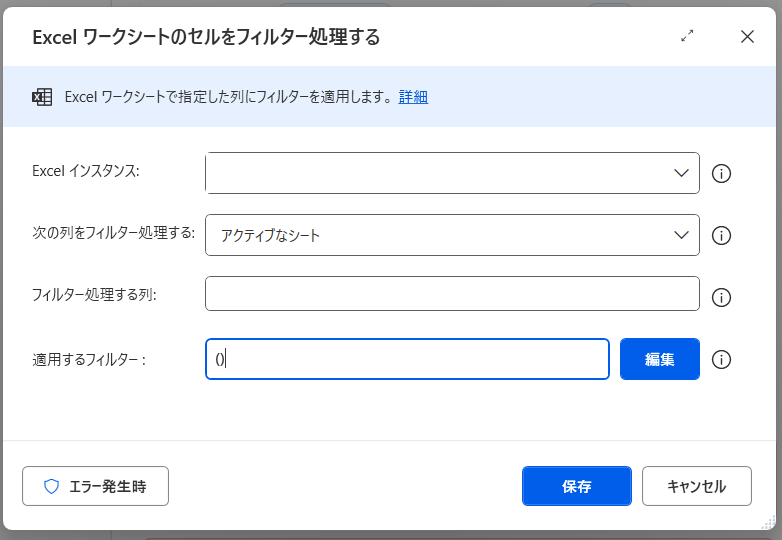
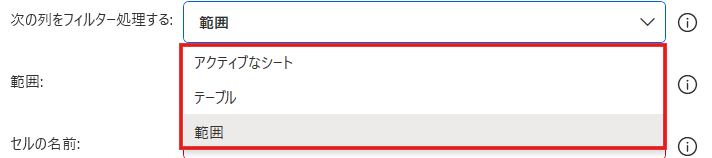
次の列をフィルター処理する
フィルター対象を指定します。選択できるのは次の3つです。
- アクティブなシート
現在アクティブになっているワークシート全体を対象にフィルターを適用します。 - テーブル
Excelのテーブル機能で作成されたテーブルを対象にフィルターを適用します。
対象となるテーブル名を指定する必要があります。 - 範囲
特定のセル範囲に対してフィルターを適用する場合に使用します。
セルの開始位置と終了位置、または名前付きセルを指定して範囲を設定します。
フィルター処理する列
フィルターを適用する列を指定します。
列は「列番号」または「列名」で指定できます。
テーブルを対象にしている場合は、列のヘッダー名を指定します。
適用するフィルター
指定した列に適用するフィルター条件を設定します。
「編集」ボタンをクリックすると、フィルター条件を設定する画面が開きます。
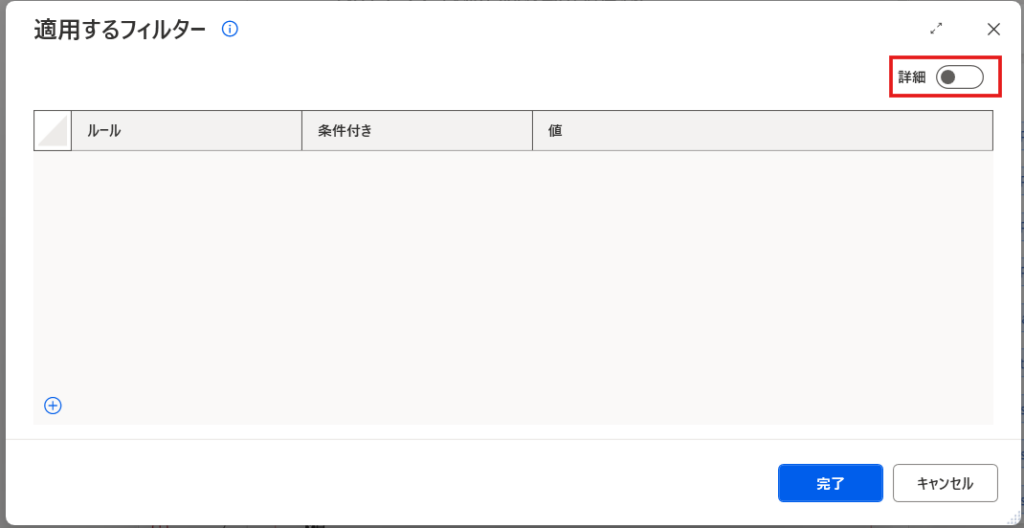
まず「+」ボタンを押してルールを追加します。
フィルターを設定するには、最低1つ以上のルールが必要です。
詳細
「詳細」のオン/ オフによって設定できる条件が変わります。
詳細:ON
より細かい条件を設定できます。
- ルールは 最大2つまで設定可能
- AND / ORを選択できる
- 範囲条件などが使用可能
詳細:OFF
- 条件は「と等しい(=)」のみ
- 複数の値を指定可能
- ルールは OR条件のみ
条件付き
フィルター条件を選択します。主な条件は次のとおりです。
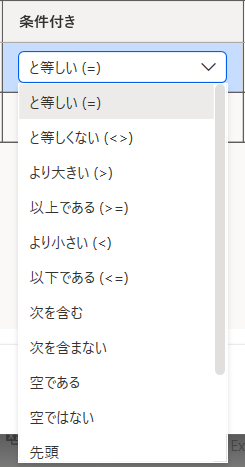
※「詳細」がOFFの場合は 「と等しい (=)」のみ使用できます。
Excel ワークシートから最初の空の列や行を取得
「Excel ワークシートから最初の空の列や行を取得」を使用すると、データが入力されていない最初の列または行を取得できます。
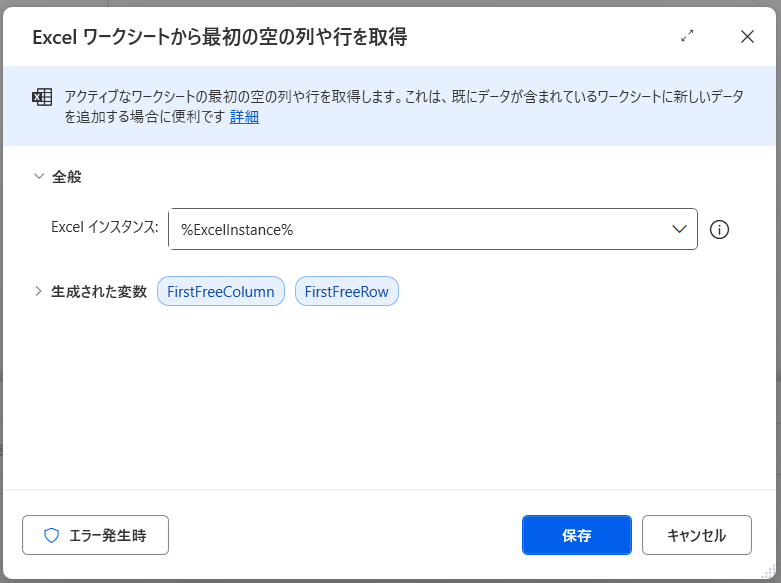
次のようなExcelデータがあるとします。
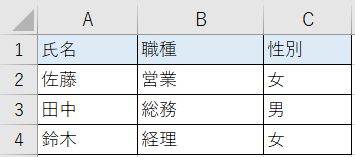
この状態で「Excel ワークシートから最初の空の列や行を取得」を実行すると、データが入力されていない最初の列と行が取得されます。
今回の例では、
C列までデータが入力されているため最初の空列は4列目(D列)、
4行目までデータが入力されているため、最初の空行は5行目です。
その結果、生成される変数は次のようになります。
この変数を使用することで、データの末尾に新しい行を追加する処理などを作ることができます。
Excel ワークシートが含む列/行のサイズを変更する
「Excel ワークシートが含む列/行のサイズを変更する」を使用すると、
列幅や行の高さを変更できます。
サイズ変更のターゲット
変更対象を指定します。

選択範囲
サイズ変更する範囲を指定します。
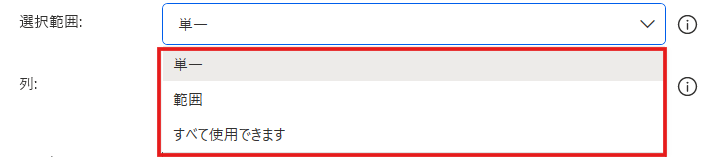
- 単一:指定した1列、または1行のサイズを変更します。
- 範囲:指定した範囲に含まれる複数の列、または複数の行のサイズを変更します。
- すべて使用できます:すべての列、または行のサイズを一括で変更します。
サイズ変更の種類
次の2種類から選択できます。

- 自動調整:セルの内容に合わせて列幅や行の高さを自動調整します。
- カスタムサイズ:指定したサイズに固定します。 列の幅や行の高さを数値で設定できます。
Excel マクロの実行
「Excel マクロの実行」を使用すると、
Excelファイル内に登録されているVBAマクロをPADから実行できます。
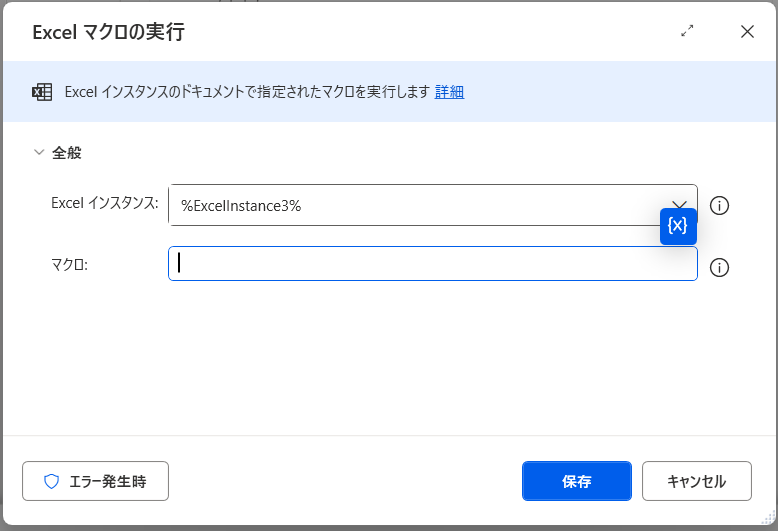
マクロ
実行するマクロの名前を指定します。
ここには、Excelファイル内に登録されているマクロ名(Sub名)を入力します。
例えば、次のようなVBAマクロがある場合
Sub SampleMacro()
マクロには SampleMacro を指定します。
まとめ
PADでは、Excelの基本操作に加えて、データ検索やフィルター処理、列や行の調整など、さまざまな操作を自動化できます。
これらのアクションを活用することで、Excel上で手作業で行っていたデータ整理や加工の作業をフローとして再現することが可能になります。
特に、検索・置換やフィルター処理、空行の取得などは、Excelデータを扱う自動化フローでよく利用される操作です。
それぞれのアクションの役割と設定方法を理解しておくことで、Excelを使った業務の自動化をより柔軟に設計できるようになります。
今回紹介したアクションも組み合わせながら、実際の業務に合わせたフローを作成してみてください。
PADのお悩みはアクシアエージェンシーへ
人事業務のDX化を支援しているアクシアエージェンシーでは、PAD(Power Automate Desktop)を活用した「現場の自動化」もトータルでサポート。画面を共有しながらのテクニカルなアドバイスはもちろん、貴社の業務フローに合わせた独自の自動化ツール開発や、導入後の安定稼働に向けたメンテナンスまで幅広く対応しています。

・自動化で工数削減したいが、何から手をつけるべきか選別できない
・自作のフローがエラーで止まる、変数の設定が複雑でこれ以上進めない
・自分で作る時間がないため、開発をプロに丸ごとアウトソースしたい
このようなお悩みをお抱えの企業様は、ぜひ一度お話しをお聞かせください。
「どこが自動化のボトルネックになっているのか」の整理をはじめ、複雑なフローの構築代行、導入後の継続的な改善提案まで、貴社の「業務が止まらない体制」を一緒に作り上げます。
アクシアエージェンシーの人事DXサービスの特徴
仕組みの“導入”だけで終わらない
伴走型パートナー
ツール導入で終わらせず、実務への落とし込みから運用定着までを伴走支援。業界や体制に応じて柔軟に設計し、“ツールの形骸化”を防ぎます。
.jpg)
企業のニーズや状況に合わせた
ツールのカスタマイズが可能
アクシアエージェンシーは、人事DXに限らず採用プロセスも一気通貫で支援。ご状況次第ではBIツールやATS、RPA、API連携なども活用し、企業ごとの採用課題に応じたご提案をいたします。
貴社の課題やお悩みにしっかり寄り添い、最適なご提案をさせていただきます。ぜひお気軽にご相談ください!