ビジネスの現場で「データの見える化」がますます重要になる中、無料で使えるBIツールとして注目されているのがLooker Studioです。
しかし、操作方法がわかりにくい、そもそも何ができるのかイメージが湧かない、と感じている方も多いのではないでしょうか。
この記事では、Looker Studioを初めて使う初心者の方に向けて、基本的な使い方から導入手順、レポートの作成・共有方法、さらには活用事例や注意点までをわかりやすく解説します。
これからLooker Studioを活用したい方が、自信を持って一歩を踏み出せるようサポートする内容になっています。
アクシアエージェンシーでは、採用業務のDX化を通じて、業務効率化はもちろん、母集団形成や採用コスト削減など多面的な支援を行っています。課題整理から導入後の改善サポートまで対応可能ですので、採用に関するお悩みがあればぜひご相談ください。
アクシアエージェンシーの人事DXサービスの特徴
- 企業のニーズや状況に合わせてツールをカスタマイズ
- データドリブンで改善が“感覚”から“戦略”に変わる
- 仕組みの“導入”だけで終わらない伴走型パートナー
Looker Studioとは?
Looker Studioの概要とできること
Looker Studioは、Googleが提供する無料のデータ可視化ツールで、複雑なデータをわかりやすくビジュアル化できるのが大きな特長です。企業や組織が日々蓄積する膨大な情報を、視覚的に整理・表示することで、意思決定を迅速にサポートします。
このツールの魅力は、豊富なグラフやチャート形式を用いて、データの内容を直感的に把握できる点にあります。操作画面はシンプルで使いやすく、初心者でも左上のナビゲーションを確認しながら、レポートを簡単に設計・作成できます。特に、Googleアナリティクスやスプレッドシートなどとの連携がスムーズで、マーケティングやKPI分析にも最適です。
Looker Studioはデータソースの更新やキャッシュ設定に応じて、最新に近い状態でレポートを閲覧できます。これにより、日々の状況変化にも柔軟に対応でき、正確な分析が可能です。
さらに、カスタマイズ性の高さも大きな強みです。閲覧者のニーズや業務に応じて、表示するグラフやデータのフィルタを自由に変更できるため、自分だけのレポートを作り上げることができます。SNSマーケティング、営業分析、Web施策の評価など、多様な業務シーンでの活用が期待できます。
Looker Studioは、単なるレポートツールではなく、デジタルマーケティングやビジネス分析を支えるアナリティクスプラットフォームとしても注目されています。操作が簡単で導入しやすいため、これからデータ活用を始めたい方にも最適な選択肢です。
主な機能と特徴
Looker Studioの最大の特徴は、高いカスタマイズ性を持つダッシュボードが作成できる点です。ユーザーはディメンションや指標を自由に選択し、目的に応じてグラフや表をデザインできます。たとえば、売上推移を折れ線グラフで、顧客の属性を円グラフで表示するなど、見せたい情報を直感的に表現することが可能です。
また、リアルタイムでデータを表示する機能も非常に便利です。外部のデータソースと連携しておけば、更新頻度の設定に応じて最新に近い状態を保てます。これにより、都度レポートを修正する必要がなくなり、作業の手間を大幅に軽減できます。
Looker Studioは、多様なデータソースと統合できる柔軟性も備えています。Google BigQuery、Googleスプレッドシート、Google広告、さらには外部のCSVファイルなど、複数のソースを統合して分析が行えます。メニューから簡単に接続設定ができるため、特別な知識がなくても導入しやすいのが魅力です。
また、デザインの自由度が高く、ボタンやコントロールパネルの配置、配信先に応じた画面レイアウトの調整なども行えるため、レポートの閲覧者にとって見やすく使いやすいレポート設計が可能です。これらの特徴が、Looker Studioを単なるBIツールではなく、業務にフィットする柔軟な可視化ツールとして支持される理由です。
他のBIツールとの違い
Looker Studioが他のBIツールと大きく異なる点の一つは、直感的で使いやすいインターフェースにあります。多くのBIツールでは、データの取り込みやレポート作成に専門知識が求められることが多いですが、Looker Studioは検索やクリック操作だけで設定が行えるため、初心者でも迷わず使い始められるのが特長です。
さらに、Googleが提供するツールということもあり、Googleアカウントを使ったコラボレーション機能が非常に強力です。ドキュメントやスプレッドシートと同様に、レポートをリアルタイムで共同編集できるため、離れた環境でも複数のメンバーが同時に作業を進めることができます。これにより、自社内でのレポートの共有や確認作業が効率化され、意思決定のスピードも向上します。
また、BigQueryなどのクラウドデータソースや、外部サービスとの統合が簡単に行える点も見逃せません。他のBIツールでは設定に手間がかかることもありますが、Looker Studioではメニューから数ステップで接続設定が完了し、異なる種類のデータを一つのレポートにまとめることが可能です。これにより、複数部署のKPIやマーケティング指標などを一元的に管理しやすくなります。
エンタープライズ環境で求められる柔軟性と、自社の業務スタイルに合わせたレポート設計が可能であることも、Looker Studioの大きな魅力です。他のBIツールと比較しても、導入ハードルの低さと運用のしやすさでは、特に中小企業やデジタルマーケティング部門などで高く評価されています。
Looker Studioの導入準備
Looker Studioを活用するためには、まず正しく導入手順を理解しておくことが大切です。
このセクションでは、アカウントの作成方法からログイン手順、無料版とPro版の違い、接続可能なデータソースの種類まで、初めての方がスムーズに使い始めるために必要な情報をわかりやすく紹介します。
基本的なステップを押さえることで、後の作業もスムーズに進められますので、これからLooker Studioを使いこなしたい方は、まずこのパートから確認してみてください。
アカウント作成とログイン方法
Looker Studioを利用するには、まず公式サイトにアクセスして、Googleアカウントでログインする必要があります。Looker StudioはGoogleが提供するサービスのため、すでにGoogleアカウントを持っていれば、面倒な登録作業を省いてすぐに利用を開始できます。
アクセス方法は簡単です。ブラウザで「Looker Studio」と検索するか、Googleの各種サービスが一覧表示されるポータルメニューから「Looker Studio」を選択します。公式サイトに入ると、「使ってみる」や「ログイン」などのボタンが表示されているので、そちらをクリックしてください。
ログインには、Googleアカウントのメールアドレスとパスワードを入力します。初めてアクセスする場合には、利用規約への同意や簡単なプロフィール情報の入力を求められることがあります。手順に従って情報を入力すれば、すぐにダッシュボードの作成画面へ進むことができます。
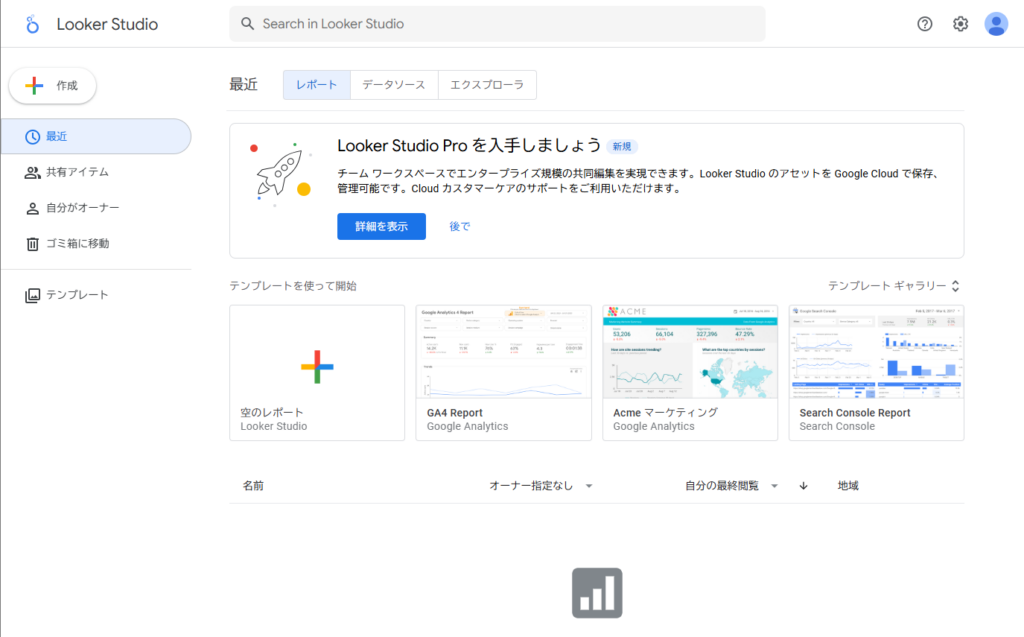
ログイン後の初期画面では、最近編集したレポートや公開されたテンプレートなどが表示されます。初心者の方は、まずは公式が提供するテンプレートの紹介や概要を確認し、基本的な操作に慣れることがおすすめです。画面上部のメニューからは、新しいレポートの作成やデータソースの管理にもアクセスできます。
もしFacebookや他のSNSでLooker Studioについて紹介されていた場合でも、アカウントの作成やログインはGoogleアカウントを使うのが基本です。他のログイン方法には対応していないため、事前にGoogleアカウントを準備しておきましょう。
Pro版と無料版の違い
Looker Studioは、基本的な機能が無料で使え、誰でも気軽に導入できる点が魅力です。Googleアカウントさえあれば、初期費用も月額料金も発生せず、データの可視化やレポート作成など、ビジネスで役立つ機能をすぐに使い始めることができます。
一方で、さらに高度な機能を求める場合には、有料のPro版(Looker Studio Pro)へのアップグレードが選択肢になります。Pro版では、より多くのメンバーでの同時編集やアクセス制御の強化、SLA(サービス品質保証)付きのサポートなど、エンタープライズ向けの要件に対応した機能が提供されます。
また、Pro版ではデータソースの接続管理やアクセス権限の詳細設定といった、セキュリティ面での強化も図られており、組織的にLooker Studioを運用したい場合には非常に有用です。さらに、ログ管理や監査機能の拡張により、社内での情報共有や責任の明確化にもつながります。
Pro版と無料版のどちらを選ぶべきかは、利用規模と目的によって異なります。個人や小規模チームでの利用であれば、無料版で十分対応できますが、複数メンバーでの共同作業や管理機能の強化を求める場合は、Pro版の導入を検討してもよいでしょう。
料金や契約形態は利用環境や要件によって変わる場合があります。導入を検討する際は、公式情報を確認したうえで、自社の運用体制や必要な管理機能に合わせて判断するとよいでしょう。
接続できるデータソース一覧
Looker Studioでは、さまざまなデータソースと簡単に接続(コネクタを使ってクリックだけで連携)できるのが大きな魅力です。以下は、Looker Studioでよく使われる代表的なデータソースの一覧と、その特徴になります。
Google スプレッドシート
クラウド上で管理できる表形式データを更新内容を比較的早くレポートに反映できるデータソースです。ダッシュボード作成時によく使われており、更新も簡単です。
Google アナリティクス(GA4)
Webサイトやアプリのアクセスデータを可視化できます。コンソール上の指標を直接レポートに表示でき、マーケティング分析に最適です。
Google BigQuery
大量データの高速処理が可能なクラウドデータウェアハウスです。リアルタイムに近い分析や、外部サービスのデータ統合にも対応しています。
YouTube アナリティクス
YouTubeの動画データを接続し、再生数や視聴維持率などを可視化できます。SNS分析にも効果的です。
Google 広告
広告配信の成果を一覧化し、クリック数やコンバージョン数をリアルタイムでレポートに反映できます。
CSV/Excelファイル
ローカル保存しているCSVやExcelファイルもアップロードして接続できます。ダウンロードデータの利用にも便利です。
Microsoft SQL Server
オンプレミスやクラウド上のMicrosoft SQL Serverデータベースと接続し、社内システムのデータを活用できます。
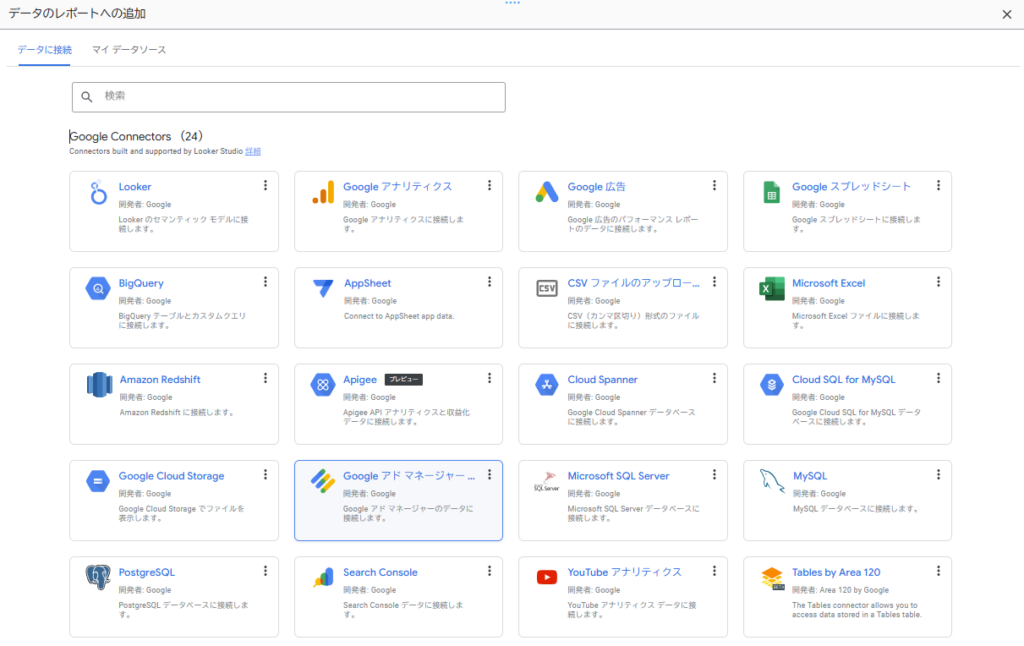
このように、Looker Studioは主要なクラウドサービスからローカルファイルまで幅広いデータソースに対応しているため、用途や対象データに応じて最適な接続を選べます。
接続方法はLooker Studioのデータソース画面で対象コネクタを選び、必要な認証情報を入力するだけのシンプルな操作です。
Looker Studioの基本操作とレポート作成手順
Looker Studioでレポートを作成するには、データソースの接続からグラフの作成、レイアウト調整までの基本操作を押さえることが大切です。
このセクションでは、レポート作成の流れに沿って、データソースの接続方法、グラフやチャートの作り方、カスタマイズ、フィルター設定、自動更新の考え方までを順番に解説します。初めての方でも、手順どおりに進めればレポートを完成させられる内容です。
データソースの接続方法
Looker Studioでレポートを作成するには、まずどのデータソースを使うかを決め、そのデータをLooker Studioに接続する必要があります。データソースにはGoogle Sheets、BigQuery、Google アナリティクスなど、さまざまなクラウド媒体があり、目的に合わせて選択できます。
接続の際は、Looker Studioのダッシュボード画面から「データソースを追加」をクリックし、一覧から希望のコネクタを選びます。たとえば、Google Sheetsを選択する場合は、自分のGoogleアカウントと連携することで、シート一覧が表示され、対象のデータを選べるようになります。
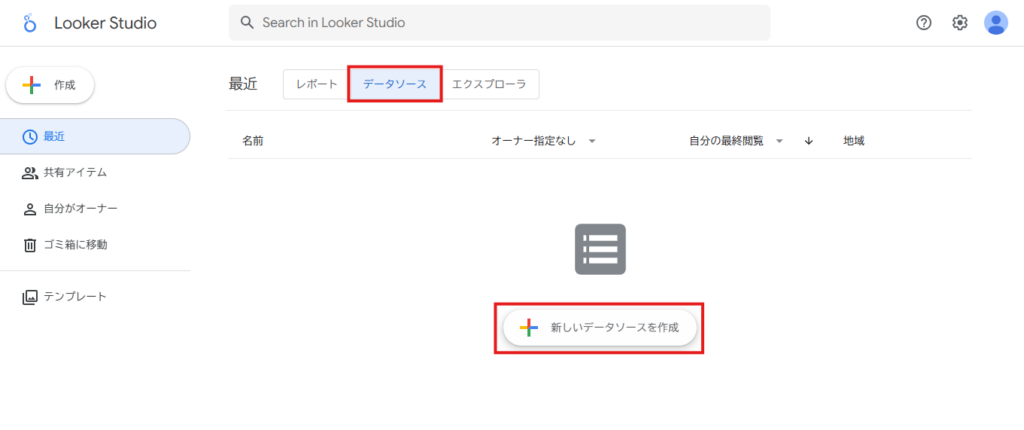
接続前には、必要な認証情報の準備が重要です。Google系のサービスであればログインだけで済むことが多いですが、外部のデータベースやAPIとの接続では、APIキーやコンソール上での事前設定が必要になることがあります。導入資料やサポートページ、接続対象のサービスの公式ドキュメントを参照して、設定方法を確認しておくとスムーズです。
接続が完了すると、Looker Studio上にデータの構造が表示され、フィールド(列名)ごとにどのようなデータが取得できるか確認できます。この時点で、期待していたデータが取得できていない、またはエラーが発生している場合は、接続設定やアクセス権限に問題がある可能性があります。表示されている内容をしっかり確認し、必要に応じて再設定や問題解決を行いましょう。
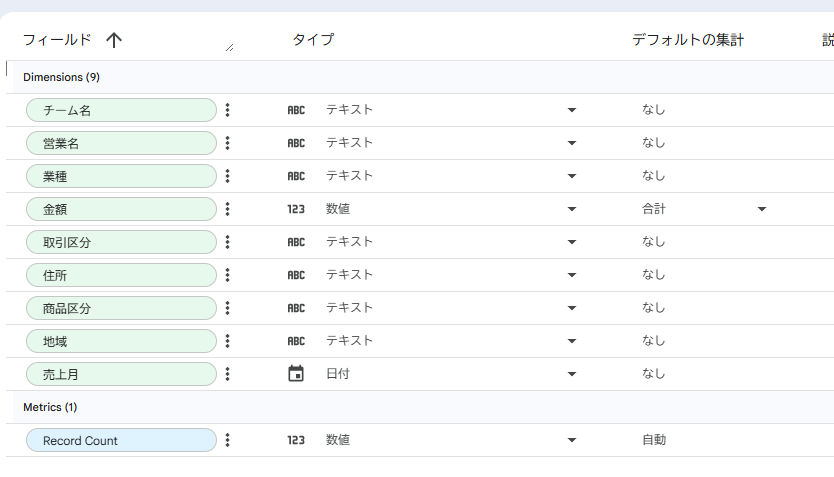
正しく接続されたデータソースは、後のレポート作成やダッシュボード設計の基盤となります。最初のステップだからこそ、慎重に設定し、仕組みを理解したうえで導入を進めることが大切です。
グラフやチャートの作成
データソースの接続が完了したら、次のステップはグラフやチャートの作成です。Looker Studioでは、棒グラフ・円グラフ・折れ線グラフなど、さまざまなビジュアルタイプを活用して、直感的に情報を伝えることができます。

まずは画面左上の「追加」メニューから「グラフを追加」をクリックし、使用するグラフの種類を選択します。目的に応じて、売上推移には折れ線グラフ、カテゴリごとの比較には棒グラフ、構成比を示したい場合は円グラフを使うなど、適切な形式を選ぶことが重要です。
次に、指標(数値データ)とディメンション(カテゴリや日付など)を設定し、どの情報を軸に表示するかを選択します。データがスプレッドシートやExcelから取り込まれている場合、カテゴリや数値の整理を行っておくと、グラフがより見やすく構築できます。
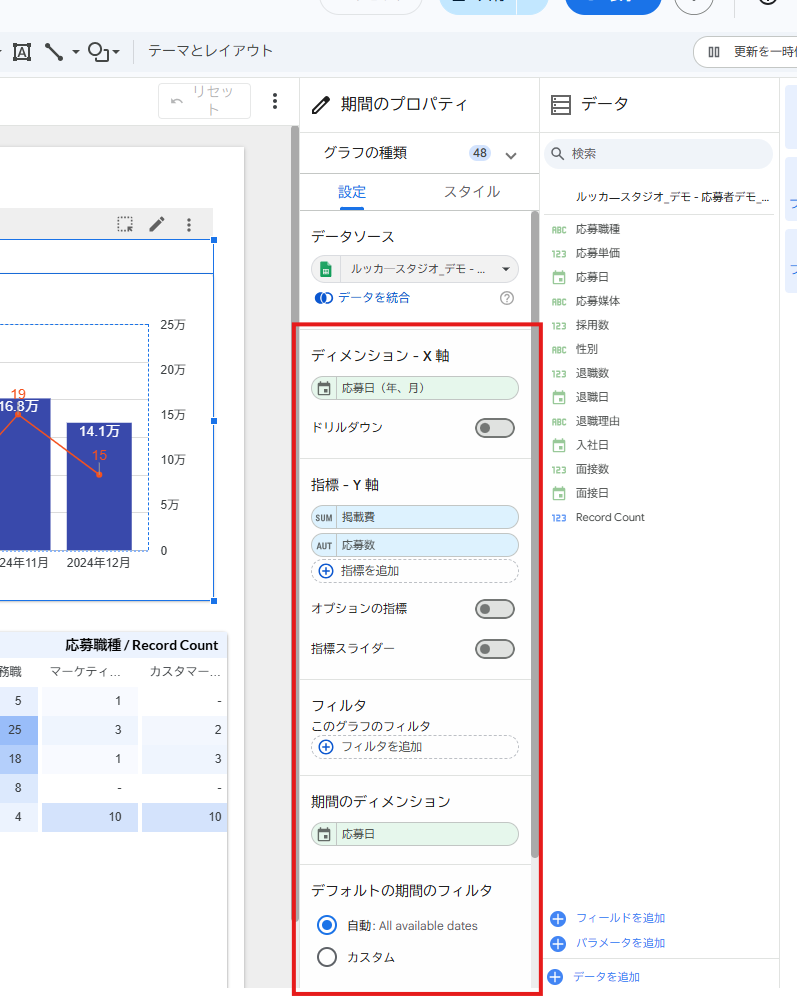
Looker Studioでは、カード形式のデザインや画像付きの視覚的な強調も可能で、レポート全体を視認性の高い構成に整えることができます。また、グラフにインタラクティブな要素を追加することで、閲覧者が表示内容をフィルターしたり、期間を変更して分析したりと、柔軟に情報を抽出できるようになります。
たとえば、フィルターコントロールや日付スライダーを組み合わせることで、チームメンバーが各自の視点でデータを確認できるような設計も可能です。作成したグラフはデータソースの更新やキャッシュ設定に応じて内容が反映されるため、最新に近い状態で指標を確認できる点も強みです。
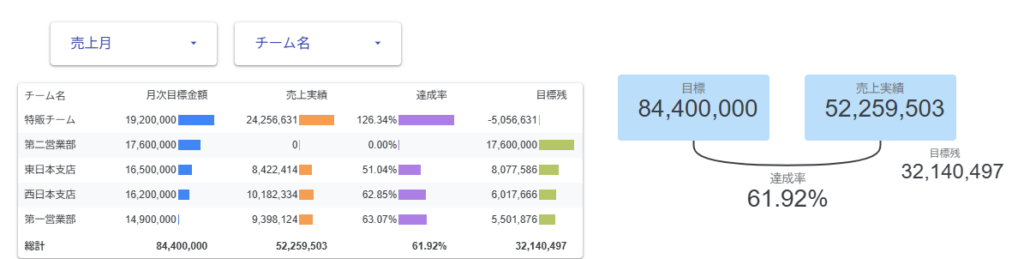
しっかりとした準備と構成の工夫によって、グラフやチャートは単なる見た目だけでなく、データに基づいた意思決定を支える強力なツールになります。
レポートのカスタマイズ方法
作成したグラフやチャートをより効果的に活用するためには、レポート全体のカスタマイズが欠かせません。Looker Studioでは、見やすく、わかりやすいレポートを作るための編集機能が充実しており、デザイン面と操作性の両方から改善を加えることが可能です。
まず取り組みたいのが、テーマとスタイルの統一です。画面左上の「テーマとレイアウト」設定から、全ページ共通の色使いやフォントスタイルを変更できます。テンプレートを活用すれば、視覚的に統一感のあるレポートを短時間で構築でき、閲覧者にも情報が伝わりやすくなります。
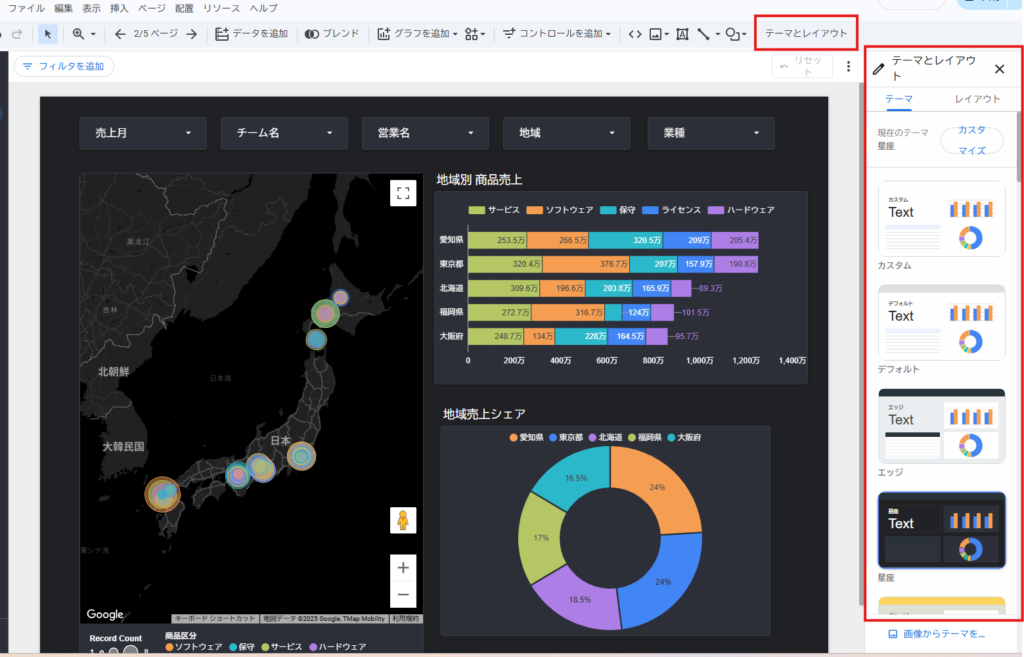
次に、インタラクティブ要素の追加も大きなポイントです。例えば、「コントロール」機能を使えば、閲覧者が絞り込み条件を自由に操作できるようになります。日付やカテゴリを指定するスライダー、チェックボックス、プルダウンメニューなどを設置すれば、個人やチームごとに見たい情報をすばやく抽出できます。
さらに、レポートの内容をより深く理解してもらうために、注釈や説明文を加えることも重要です。各チャートの近くにテキストボックスを配置し、「このデータは○○を示しています」などの補足情報を加えることで、データの解釈に迷わずスムーズな意思決定につながります。
また、複数ページにわたるレポートの場合は、ページタブを活用して情報を整理すると効果的です。たとえば、1ページ目に全体サマリー、2ページ目に集計データ、3ページ目に個別分析というように、情報を分けることで閲覧しやすくなります。

スタイルの変更やプロパティの調整は直感的に行えるため、Excelのような操作感で編集が進められます。SEO施策やマーケティングのレポートでも、見た目の整ったレポートはクライアントや上司からの信頼獲得にもつながります。
Looker Studioのレポート編集機能を活用すれば、単なるデータの羅列ではない、伝わるレポートを誰でも作ることが可能です。
フィルターやスライサーの活用
Looker Studioでは、フィルターやスライサーを活用することで、表示するデータを自由に絞り込むことができます。これにより、レポート閲覧者が自分に必要な情報だけを選択できるようになり、より効果的なデータ分析が可能になります。
まず、フィルター機能は、特定の条件に合致するデータだけを表示させるための基本機能です。たとえば、「特定の期間」「特定の地域」「特定のカテゴリ」など、事前に設定した条件に応じて、レポート全体や個別のグラフに表示される内容を制限できます。これは、データを整理し、分類ごとに分析したい場合に特に有効です。

一方、スライサー(コントロール機能)は、レポート閲覧者自身が操作できるインタラクティブな絞り込みツールです。日付範囲を選ぶスライダーや、カテゴリを選択するプルダウンメニューなど、直感的なUIでデータを切り替えられます。スライサーは、固定されたレポートを単なる閲覧ツールに留めず、ユーザーが自分の視点でデータを掘り下げて分析できる点が大きなメリットです。
たとえば、セミナーの参加状況レポートでは、開催日ごとに参加者数を比較したり、キーワード検索データの分析では、特定の分類に絞って傾向を探ったりと、さまざまな業務に応じた使い方ができます。これらのツールを適切に活用することで、Looker Studioの使いやすさと柔軟性を最大限に引き出すことができます。
どのフィールドに対してどのフィルターを使うか、どのスライサーを選ぶかは、データの構造やレポートの目的に応じて設計することが大切です。はじめは簡単な設定から試しながら、徐々に応用していくとよいでしょう。
自動更新機能の設定
Looker Studioで作成したレポートを常に最新の状態に近づけるためには、データの更新頻度(キャッシュ設定)を調整することが重要です。特に、日々変化するスプレッドシートやクラウド上のデータを使う場合、更新タイミングを適切に設定することで、手動での再読み込み作業を減らし、業務を効率化できます。
たとえば、Google スプレッドシートを接続している場合、「データソースの編集」画面から「データの更新頻度」を設定することで、15分ごと/1時間ごと/4時間ごと/12時間ごとの中から、データの再取得タイミングを選べます。初期設定(デフォルト)は15分ごとで、ほとんどの用途において十分なリアルタイム性を保てます。
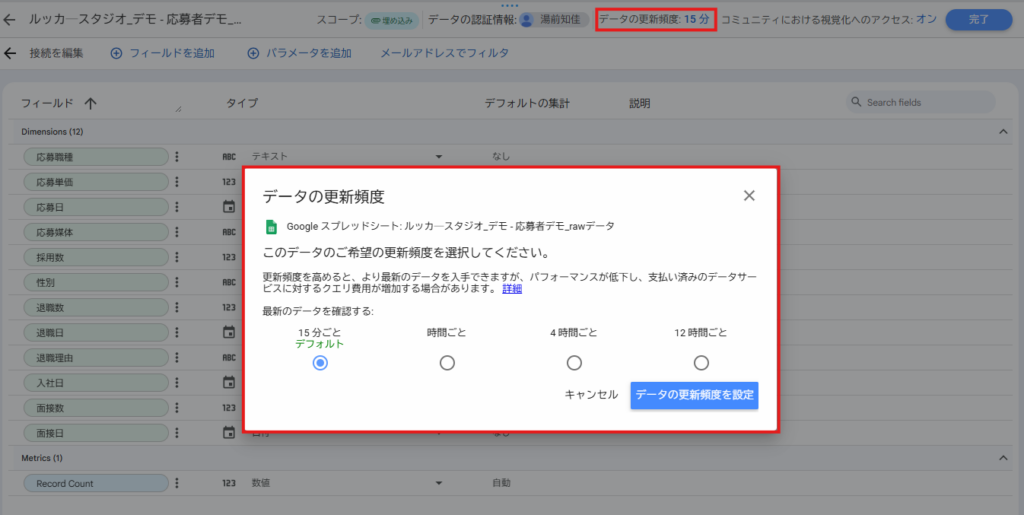
更新頻度を細かく設定すれば、常に新しいデータを見られるようになりますが、BigQueryのような有料データベースを使っている場合は注意が必要です。更新頻度が高くなると、クエリコストが発生しやすくなるため、必要に応じてバランスよく調整しましょう。
また、レポート上部にある「更新」ボタンをクリックすれば、手動で即時更新することも可能です。これにより、重要な会議やレポート提出前など、必要なタイミングで安心してデータを確認できます。
このように、Looker Studioでは「自動更新」ではなく「更新タイミングの設定」という考え方が大切です。用途に合わせて設定を最適化することで、常に信頼性の高いデータをもとにレポートを運用できるようになります。
アクシアエージェンシーでは、採用業務のDX化を通じて、業務効率化はもちろん、母集団形成や採用コスト削減など多面的な支援を行っています。課題整理から導入後の改善サポートまで対応可能ですので、採用に関するお悩みがあればぜひご相談ください。
アクシアエージェンシーの人事DXサービスの特徴
- 企業のニーズや状況に合わせてツールをカスタマイズ
- データドリブンで改善が“感覚”から“戦略”に変わる
- 仕組みの“導入”だけで終わらない伴走型パートナー
レポートの共有・エクスポート方法
作成したレポートは、社内外の関係者とどのように共有・配布するかが重要なポイントです。
このセクションでは、特定ユーザーへの共有設定やリンクでの共有方法、PDF形式でのダウンロード手順など、Looker Studioで作成したレポートを安全かつ効果的に届ける方法を解説します。
用途に応じた共有形式を理解し、情報漏洩を防ぎながらスマートに活用できるようにしておきましょう。
特定ユーザーとの共有設定
Looker Studioでは、レポートを特定のユーザーとだけ共有することができ、社内外での円滑な情報共有を実現できます。共有対象を明確にすることで、関係者以外にデータが漏れるリスクを防ぎ、業務に必要な人だけに正しく届けることができます。
共有手順は非常にシンプルです。まず、レポートを開いた状態で右上にある「共有」ボタンをクリックします。共有画面が表示されたら、「ユーザーとグループを追加」の欄に、共有したいユーザーのメールアドレスを入力しましょう。
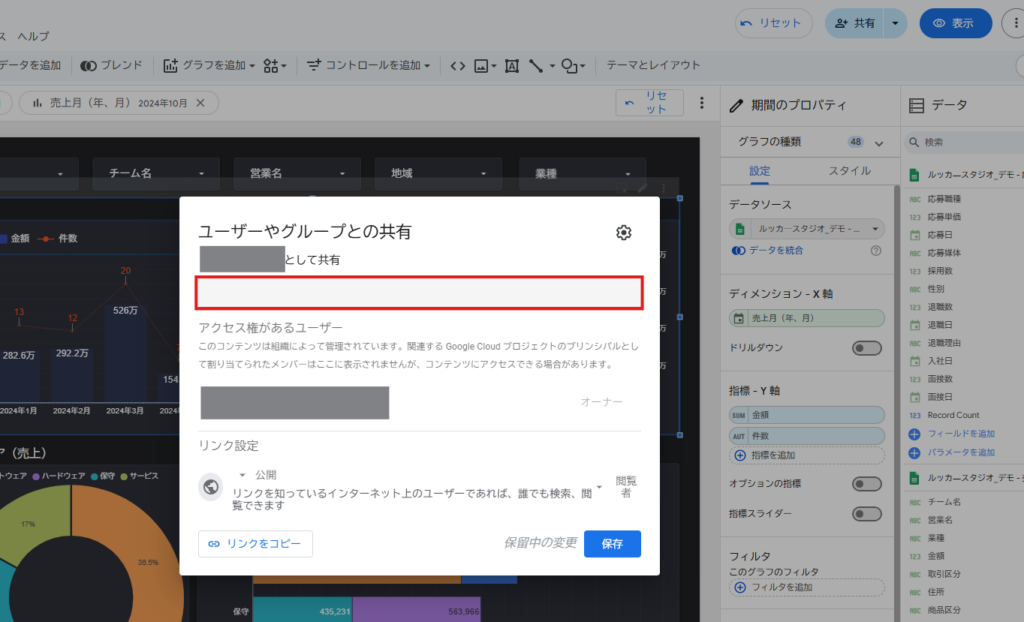
次に、ユーザーごとに閲覧権限 or 編集権限を選ぶことができます。たとえば、顧客や他部署に対しては閲覧のみ、自社の担当メンバーには編集権限を付与するなど、役割に応じたプロパティ設定がポイントです。編集を許可すると、対象ユーザーがレポートの中身を変更できるようになるため、必要な場合以外は閲覧権限での共有を推奨します。
また、共有リンクの管理も忘れてはいけません。すでに発行されているリンクを使い回すこともできますが、「初めて共有する相手」や「共有期間を限定したい場合」には、新しいリンクを発行して、共有範囲をコントロールするのが安心です。リンクの設定画面では、「組織内のみ」「リンクを知っている全員」など、共有範囲の切り替えも可能です。
複数のユーザーと共有する場合でも、それぞれの役割に合わせて個別に設定することで、Looker Studioをより安全かつ効率的に活用できます。チームやプロジェクトごとに最適な共有方法を選び、メンバー全員が正確な情報にアクセスできるようにしましょう。
URLリンクの共有方法
Looker Studioでは、レポートをURLで共有する方法も用意されており、相手にメールアドレスを入力することなく、気軽にリンクを送るだけでレポートを見てもらうことができます。ただし、設定次第ではセキュリティリスクもあるため、正しく使うことが大切です。
まず、URL共有を行うには、レポートの画面右上にある「共有」ボタンをクリックし、表示されるウィンドウで「リンクを取得」を選択します。ここで表示されるURLをコピーすれば、そのまま社内外のメンバーに送ることができます。
次に重要なのが、公開範囲の設定です。リンク共有には、以下の3つの公開レベルがあります:
- リンクを知っている全員(ログイン不要)
- 組織内のユーザーのみ(Google Workspaceドメイン限定)
- 特定のユーザーのみ(Googleアカウント指定)
たとえば、Webサイトやブログにレポートを埋め込みたい場合は「リンクを知っている全員」、社内施策の進捗報告には「組織内ユーザーのみ」、特定の取引先とだけ見せたい場合は「特定ユーザー」の設定を選びます。用途や閲覧対象に応じて正しく選ぶことが重要です。
特に、社外に公開する場合は、不用意に全公開しないように注意しましょう。Looker Studioの共有リンクは、URLを知っていれば誰でもアクセスできるため、社外秘の内容や個人情報が含まれているレポートを扱う際には、限定公開やパスワード付きのWeb統合など、追加のセキュリティ対策を検討する必要があります。
また、共有リンクを定期的に見直す運用も大切です。以前使ったURLが今も有効になっていると、予期せぬ情報漏洩につながる可能性があります。定期的に共有設定を確認し、不要なURLは無効にする、またはアップロード先を変更するなどの管理が求められます。
Looker Studioは便利な反面、URL共有の設定を誤ると大きなリスクにつながる可能性もあります。安全性と利便性のバランスをとって共有することが、安心して使い続けるためのポイントです。
PDF形式での出力方法
Looker Studioでは、作成したレポートをPDF形式でダウンロードして資料として共有したり、オフラインで閲覧したりすることができます。操作は簡単で、無料プランでも利用可能な基本機能です。
まず、PDFにしたいレポートを開き、画面右上の「ファイル」メニューをクリックし、「ダウンロード」→「PDF 」を選択します。
ここでは、レポート内のページ範囲やページごとの順番を指定することができ、必要な範囲だけをPDFとして取得できます。
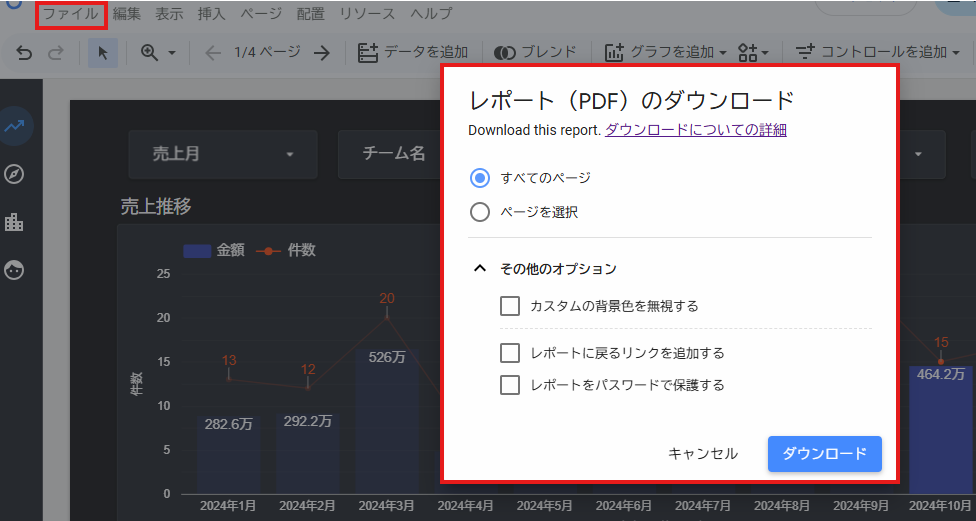
ダウンロードしたPDFは一度しっかりと中身を確認しましょう。グラフや表の文字が切れていないか、必要な情報が正しく表示されているかをチェックすることで、後で資料として使ったときの見栄えを良くできます。
なお、動画や動的コンテンツ(例:YouTube埋め込みなど)はPDF上では静的になってしまうので、動画リンクや参照情報としてテキストで補足を入れておくと親切です。
Looker StudioのPDF出力は、Web表示に最適化されたレポート画面を静的な資料として取得するための機能です。「メールで共有したい」「会議資料として配布したい」といった用途に適しているので、用途に合わせて賢く活用しましょう。
Looker Studioの活用事例
Looker Studioは、業種や職種を問わず、さまざまな現場で活用されています。
このセクションでは、人事・採用領域でのデータ可視化や、営業・マーケティングでの分析活用など、実際のビジネスシーンで役立っている具体的な事例を紹介します。
自社の課題にLooker Studioがどう活かせるかをイメージしながら、導入効果や成果につながる使い方を参考にしてみてください。
人事・採用レポートの可視化
Looker Studioは、マーケティングや営業だけでなく、人事・採用分野でも非常に効果的に活用できるデータ可視化ツールです。特に、多くの中堅企業やエンタープライズ企業では、人材関連の情報を整理し、ビジネス課題の見える化を進めるために導入が進んでいます。
たとえば、サービス業やIT企業では、応募者の流入元(求人媒体・SNS・自社サイトなど)をカテゴリ別に分類し、どの採用チャネルが成果につながっているかを一目で確認できるようなダッシュボードを構築しています。これにより、マーケティング視点での採用活動の最適化が可能になります。
一方で、製造業や物流業のように拠点数や職種が多い企業では、エリアごとの応募状況や充足率をグラフ化することで、採用活動の偏りを可視化し、リソースの再配分に活かす事例もあります。これらの情報はGoogle スプレッドシートや採用管理システムと連携することで自動的に取得・更新され、日々の運用に手間がかかりません。
また、採用後の人材定着率や離職率の推移を折れ線グラフで表示することで、オンボーディングやフォローアップ施策の効果検証にも役立てられます。部署ごとの比較や、採用から定着までの各フェーズでの指標管理が可能になるため、経営層や現場担当者それぞれに最適な視点でレポートを提供できます。
人事領域では、応募から入社までのプロセスやタイムラインを整理したい企業が多く、Looker Studioはそれにぴったりのツールです。各フィールドの可視化を通じて、人材戦略における判断スピードと精度の向上が実現できます。
このように、Looker Studioはさまざまな会社・業種の人事部門で活用されており、組織の意思決定を支える強力な情報整理ツールとして注目されています。
営業・マーケティングへの応用
Looker Studioは、営業やマーケティング領域でも多くの企業に導入され、データに基づく施策の改善や成果の最大化に役立っています。ここでは、実際の事例をもとに、どのように活用されているかを詳しく紹介します。
ITサービス企業
あるITサービス企業では、Web広告の効果測定のためにLooker Studioを導入しました。複数の広告媒体(検索広告・SNS広告・アフィリエイト)のクリック数やコンバージョン数を統合してダッシュボードで可視化することで、広告ごとのROI(投資対効果)を一目で確認できるようになりました。
その結果、CPA(獲得単価)を前月比で25%改善することにつながったケースもあります。
この事例では、広告施策のデータを1つの画面に統合できたことが施策完了までのスピードアップにもつながっています。
小売業
また、別の小売業では、Looker Studioを使って店舗別の売上やイベント効果の分析を行っています。季節キャンペーン期間中の売上、来店数、広告経由の新規顧客数などをカテゴリ別にビジュアル化し、営業施策を比較しました。この企業では、イベント施策実施後の新規顧客数が前年同期間比で30%増加したという成果が出ており、Looker Studioが施策の発見や改善点の抽出に大きく寄与しています。
BtoB向けサービス企業
さらに、BtoB向けサービス企業では、Looker Studioで営業チームの進捗管理ダッシュボードを構築しています。案件状況、受注確度、月次売上目標の達成率などをリアルタイムで確認することで、チーム全体の状況共有がスムーズになり、営業目標達成率が15%向上したという改善が見られるケースもあります。
成功事例の共通点
これらの事例に共通しているのは、単にデータを集めるだけでなく、視覚的にわかりやすく整理し、チームで共有する運用が徹底されていることです。Looker Studioを活用することで、施策の効果を迅速に確認し、次の戦略につなげることができるようになり、実際の成果として売上や顧客獲得の改善につながっています。
Looker StudioはBIツールとしての基本機能はもちろん、営業・マーケティングの現場での具体的な成果創出にも貢献するツールとして活用の幅が広がっています。
アクシアエージェンシーでは、採用業務のDX化を通じて、業務効率化はもちろん、母集団形成や採用コスト削減など多面的な支援を行っています。課題整理から導入後の改善サポートまで対応可能ですので、採用に関するお悩みがあればぜひご相談ください。
アクシアエージェンシーの人事DXサービスの特徴
- 企業のニーズや状況に合わせてツールをカスタマイズ
- データドリブンで改善が“感覚”から“戦略”に変わる
- 仕組みの“導入”だけで終わらない伴走型パートナー
Looker Studioを使う際の注意点
データ量が多い場合のパフォーマンス対策
Looker Studioは柔軟な可視化が可能な一方で、取り扱うデータ量が増えると、表示速度の低下や読み込みエラーといったパフォーマンスの問題が発生することがあります。特に、複数のデータソースを統合したり、大量のディメンションや数値項目を含むデータを扱う場合には、注意が必要です。
まず意識したいのは、不要な情報をできるだけレポートから省くことです。実際には使われていないフィールドや、分析に直接関係しない計算項目が多いと、処理にかかる時間が大きくなります。定期的に使用頻度の低い項目をまとめて見直すことで、レポートのパフォーマンスは改善されやすくなります。
次に、フィルタリング機能の活用が有効です。データ全体を常に表示するのではなく、必要な情報だけを絞り込んで表示することで、表示速度の向上と視認性の改善が期待できます。たとえば、期間を「直近1カ月」に限定したり、カテゴリごとに切り替え表示する設計にすることで、ユーザーが扱いやすくなります。
また、BigQueryなどの外部データベースと接続している場合は、クエリ処理の設計にも注意が必要です。複雑な計算をLooker Studio側で実行するのではなく、事前にデータソース側で集計済みのテーブルを用意しておくと、処理時間を大幅に短縮できます。これにより、無駄な計算の繰り返しを防ぎ、クエリの効率化が図れます。
データサイズや更新頻度が高い場合は、キャッシュ設定の調整や、表示項目の制限も重要です。すべての情報を一度に見せるのではなく、ユーザーの操作で段階的に表示を切り替える設計にすることで、必要な場面で必要な情報だけを表示する、効率的なレポート運用が可能になります。
パフォーマンスが落ちると、閲覧者にとってストレスとなり、せっかくのデータ活用も効果を発揮しづらくなります。レポートの構成や設計は、一度作って終わりではなく、定期的に見直して最適化していくことが大切です。
権限設定とセキュリティ対策
Looker Studioを安全に運用するためには、権限設定とデータのセキュリティ対策がとても重要です。特に機密性の高い情報や個人データを扱う場合は、適切な管理を行うことで、情報漏洩や不正アクセスのリスクを最小限に抑えることができます。
まず基本となるのが、ユーザーごとの権限付与です。Looker Studioでは、閲覧のみ可能な権限や編集可能な権限など、用途に応じて細かく指定できます。レポートを共有する際には、本当にアクセスが必要な担当者だけに権限を付与することが大切です。これにより、不要なユーザーがデータを見たり変更したりするリスクを防げます。
また、定期的なユーザー管理の見直しも忘れてはいけません。組織の担当者が変わった場合や、プロジェクトが終了したときなどには、不要になったアクセス権を削除することで、セキュリティレベルを保つことができます。こうした管理は最初は手間に感じるかもしれませんが、不要アクセスを放置しないことが大幅なリスク低減につながります。
さらに、データのプライバシー保護にも十分な注意が必要です。Looker Studioはクラウドベースのツールなので、アクセス管理を正しく行うことで、個人情報や機密データが意図せず共有されるのを防げます。また、定期的なデータバックアップの実施も推奨されます。万が一、誤操作やシステムトラブルが発生したときでも、バックアップがあればデータの復旧や分析継続が可能になります。
権限やセキュリティ設定は、一度設定したら終わりではなく、組織の変化やデータ利用の状況に応じて見直しを続けることが重要です。Looker Studioの便利な機能と合わせて、こうした管理を徹底することで、安心してデータ分析やレポート共有を行えるようになります。
よくあるトラブルとその対処法
Looker Studioを使っていると、データが正しく表示されない、接続が切れる、あるいはエラーが出て操作が進まないといったトラブルに遭遇することがあります。ここでは、初心者でもまず確認すべきポイントと、対処までの手順を丁寧に解説します。
最初に確認すべきポイント
まず最初にチェックしたいのは、データソースとの接続状態です。Looker Studioで用いるデータソースが正しく連携されていないと、データが取得できずグラフや表が空白になったり、意図しない数値が表示されたりすることがあります。接続が切れている場合は、データソース画面から再度接続設定を行い、認証情報や権限が正しいか確認しましょう。
エラーメッセージが表示されている場合
次に、エラーメッセージが画面に表示されている場合は、その内容をよく読み解くことが大切です。たとえば「アクセス権限がありません」「フィールドが見つかりません」といった具体的なメッセージが出ていれば、該当する原因箇所を特定しやすくなります。エラーメッセージはLooker Studioの仕組みが何に困っているかを教えてくれるヒントでもあるので、焦らず内容を確認することが改善への近道です。
そのうえで、問題が複雑な場合や自力で解決が難しい場合は、公式のサポートドキュメントやフォーラムを活用するのも効果的です。Looker Studioの公式ヘルプには、よくある事例とその対応方法がまとめられており、同様の問題に遭遇したユーザーの質問と回答を参考にできる場合もあります。
また、社内でLooker Studio の運用体制がある場合は、担当者同士で状況を共有しながら対応することもおすすめです。時には、問題を整理して誰かに相談することで、より早く解決できることもあります。
トラブルに直面した時こそ、「どの操作でどんな状況が発生したのか」「どの方法で改善できそうか」を冷静に見直すことが大切です。こうした対応方法を知っておけば、Looker Studioの作業効率がグッと上がり、安心してデータ分析に取り組めるようになります。
Looker Studioをさらに使いこなすために
ここまで、Looker Studioの基本的な使い方やレポート作成の手順、共有方法などを解説してきました。今回紹介した内容を押さえるだけでも、日々の業務に役立つレポート作成が可能になります。
今後さらに活用の幅を広げたい場合は、API連携による自動化や、BigQueryとの連携による大規模データ分析、さらにはLooker Studio Proの活用といった応用テクニックにもチャレンジしてみるのがおすすめです。基本を身につけたうえでステップアップすることで、より高度なデータ活用が実現できます。
まとめと今後のステップ
ここまで、Looker Studioの基本的な使い方から、実際のレポート作成や共有方法、活用事例までを幅広く解説してきました。この記事の最後では、これまでの内容を振り返りながら、今後さらに活用を進めるためのステップについてまとめます。初心者から一歩進んで、より効果的にLooker Studioを使いこなしていくためのヒントを確認しましょう。
Looker Studioの活用で得られるメリット
Looker Studioを業務に取り入れることで、さまざまなメリットを享受できます。まず最も大きな利点は、データの可視化が簡単に行える点です。複雑な数値や情報も、棒グラフや円グラフなどのビジュアルを使うことで、誰でも直感的に理解しやすくなります。これにより、情報を視覚的に捉えやすくなり、資料作成や社内共有にも活用しやすくなります。
また、データソースの更新やキャッシュ設定に応じて最新に近い状態で分析できる点も、Looker Studioの大きな魅力です。Google Analytics(GA)やGoogle Sheets、BigQueryなど、さまざまなクラウドデータソースと連携できるため、常に最新の情報をもとに判断することができます。これにより、日々変化するビジネス環境に迅速に対応できる体制を整えることができます。
さらに、チーム間でのコラボレーション機能も充実しています。Pro版を活用すれば、権限管理や詳細なアクセスコントロールが可能になり、複数メンバーが同じレポートをリアルタイムで閲覧・編集することができます。これにより、情報共有がスムーズになり、意思決定のスピードや精度も向上します。
このように、Looker Studioはデータ活用を身近なものにし、業務の効率化と成果の最大化に貢献するツールとして、多くの企業や担当者に支持されています。
次に取り組むべき学習コンテンツ
Looker Studioの基本操作を習得したあとは、さらなるスキルアップに向けて学習を継続することが大切です。まず取り組みたいのが、公式のドキュメントやチュートリアルの活用です。Googleが提供しているLooker Studioのサポートサイトでは、各機能の詳細な解説や操作例が豊富に掲載されており、初心者でも段階的に学べるようになっています。
また、公式のオンラインチュートリアルやYouTubeチャンネルなどもチェックしてみましょう。実際の画面を見ながら操作を学べるため、初めての人にも理解しやすく、実務にもすぐに活かせる内容が多数用意されています。
さらに、より深く理解を深めるためには、コミュニティフォーラムやユーザーグループへの参加もおすすめです。他のユーザーと意見交換する中で、新しい使い方やトラブル時の対処法を知ることができ、自分では気づかなかった視点を得られることもあります。
今後の活用に向けては、Looker Studioの新機能やアップデート情報を定期的にチェックし、常に最新の環境で使えるようにしておくことも重要です。公式ブログやサポートページには、機能追加の案内や活用例が掲載されているので、こまめに確認する習慣をつけるとよいでしょう。
また、実際の業務プロジェクトで得た経験をもとに、プロジェクトベースでLooker Studioを活用する方法を試していくことで、知識が定着しやすくなります。さらに、他のGoogle製品や外部ツールとの連携も検討することで、より柔軟で高度なデータ分析が可能になります。
Looker Studioは日々進化し続けるクラウドツールです。基本をしっかり押さえたうえで、これからも学びを深めていくことで、よりビジネスに役立つ武器として使いこなせるようになります。
人事DXのお悩みはアクシアエージェンシーへ
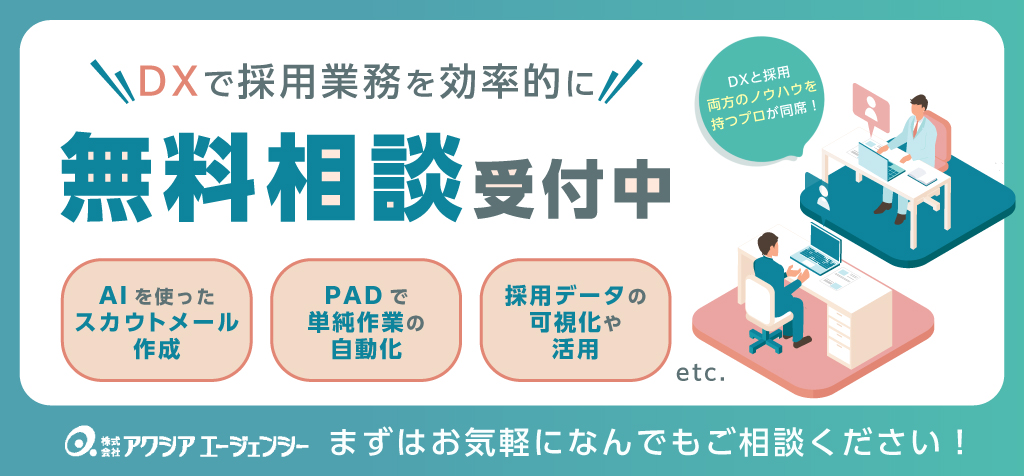
採用に関する総合コンサルティングを行っているアクシアエージェンシーでは、採用業務に関するDX化のお手伝いをしております。業務効率化だけではなく、母集団形成や採用コストの削減など、あらゆる観点での支援が可能です。

・面接調整や進捗管理に、毎日追われている
・スカウトや選考対応が、担当者に依存して属人化している
・採用データはあるのに、改善につながっていない
このようなお悩みをお抱えの企業様はぜひ一度、お話しをお聞かせ下さい。状況を整理し、問題・課題を把握する段階からはもちろんのこと、導入後もより良い採用活動に向けた効果改善などのサポートも行います。
アクシアエージェンシーの人事DXサービスの特徴
.jpg)
企業のニーズや状況に合わせた
ツールのカスタマイズが可能
アクシアエージェンシーは、採用までのプロセスを一気通貫で支援。BIやATS、AI、RPA、API連携を活用し、企業ごとの課題に応じた運用設計も専任チームが柔軟に対応します。
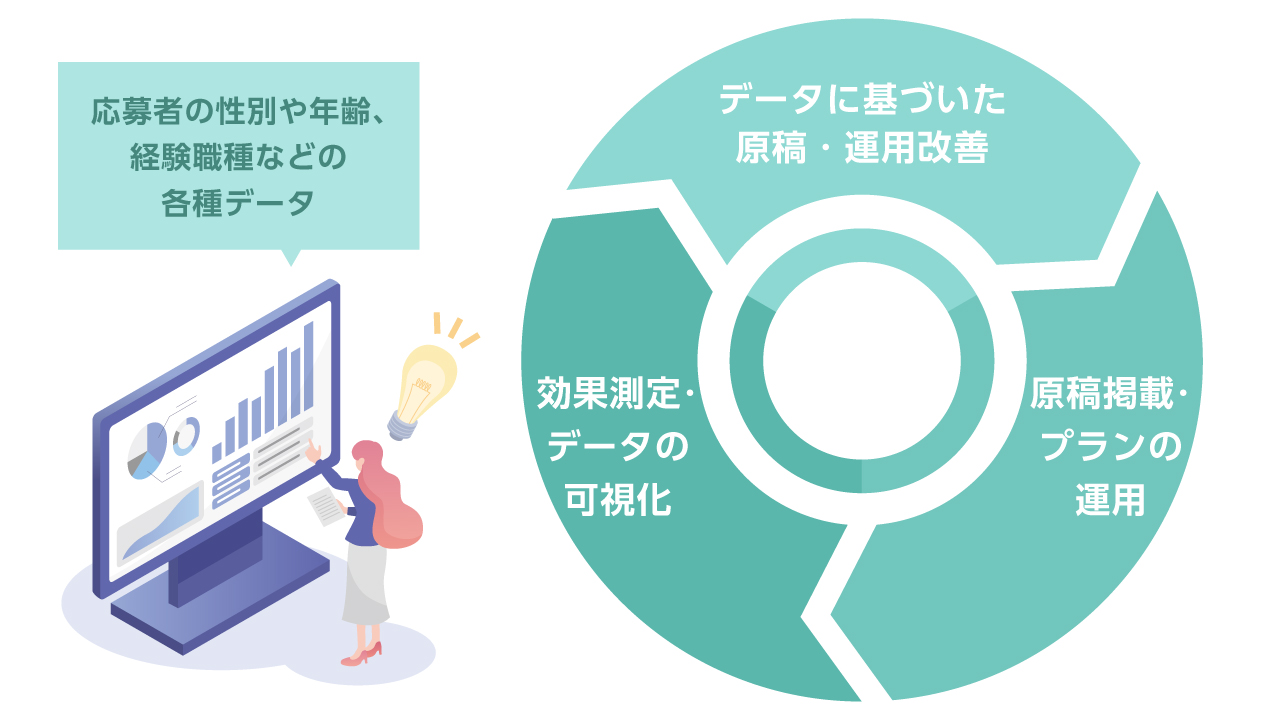
データドリブンで
改善が“感覚”から“戦略”に変わる
属人的な採用活動を、KPIダッシュボードを活用してデータ起点の戦略型業務へ転換。リアルタイムで状況を可視化し、“なんとなく”の施策から脱却できます。
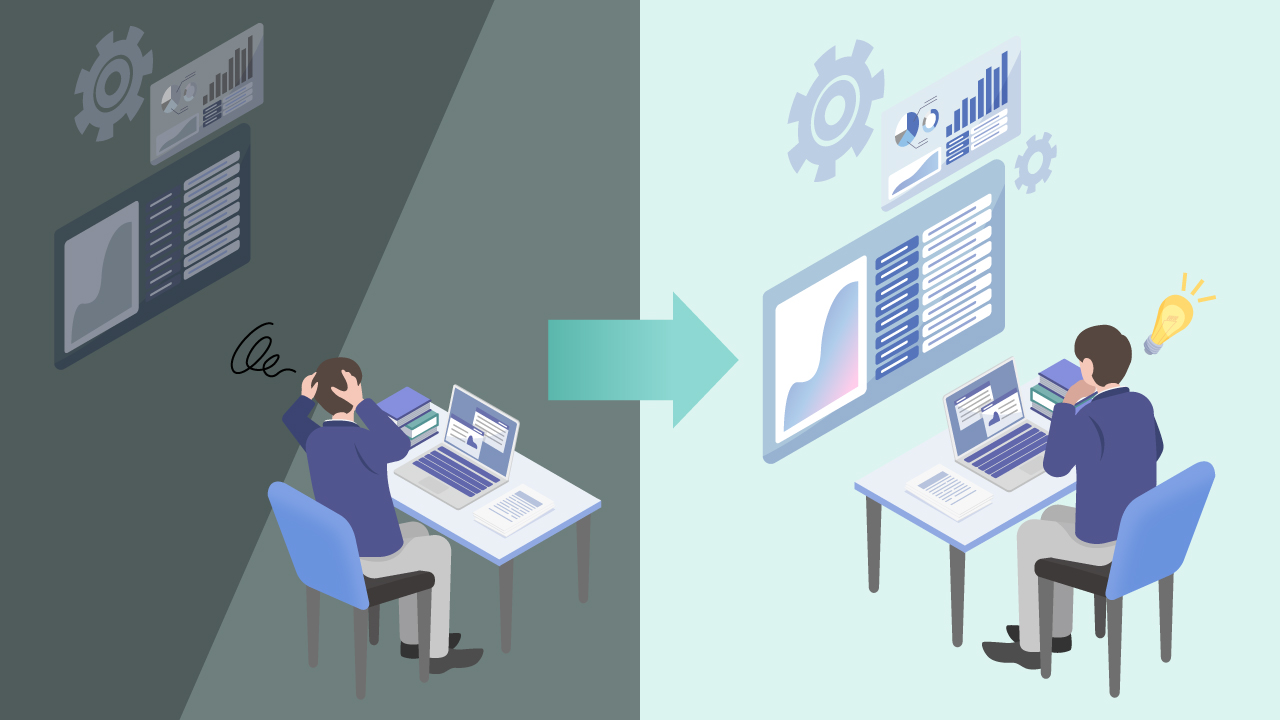
仕組みの“導入”だけで終わらない
伴走型パートナー
ツール導入で終わらせず、実務への落とし込みから運用定着までを伴走支援。業界や体制に応じて柔軟に設計し、“使われないDX”を防ぎます。
貴社の課題やお悩みにしっかり寄り添い、最適なご提案をさせていただきますので、ぜひお気軽にご相談ください!